

Настройка текстов виджета
Текстовое наполнение виджета — это голос вашего бренда. Правильно подобранные формулировки помогают снять барьеры в общении и сориентировать клиента в любой ситуации: от ожидания оператора до технических сбоев. В DiveChat управление всеми надписями вынесено в отдельный удобный конструктор.
Ниже представлена подробная инструкция по настройке текстовых элементов вашего чата.
Шаг 1. Доступ к редактору текстов
Перейдите в раздел «Управление каналами» (значок шестерёнки в левой панели). В блоке подключенных ресурсов нажмите кнопку «Настроить» у нужного сайта.
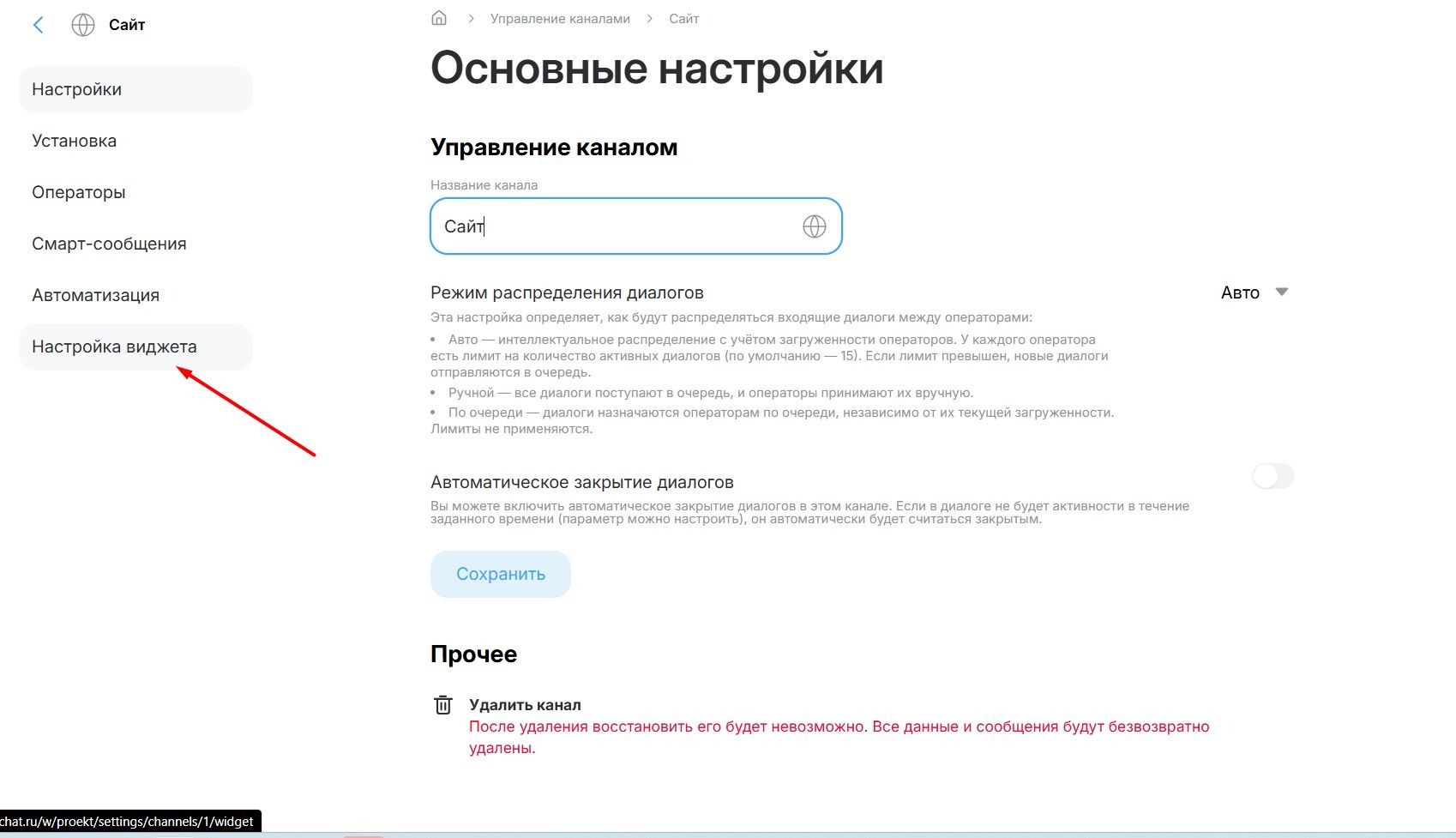
В открывшемся окне выберите вкладку «Настройка виджета», а затем подраздел «Настройка текстов».
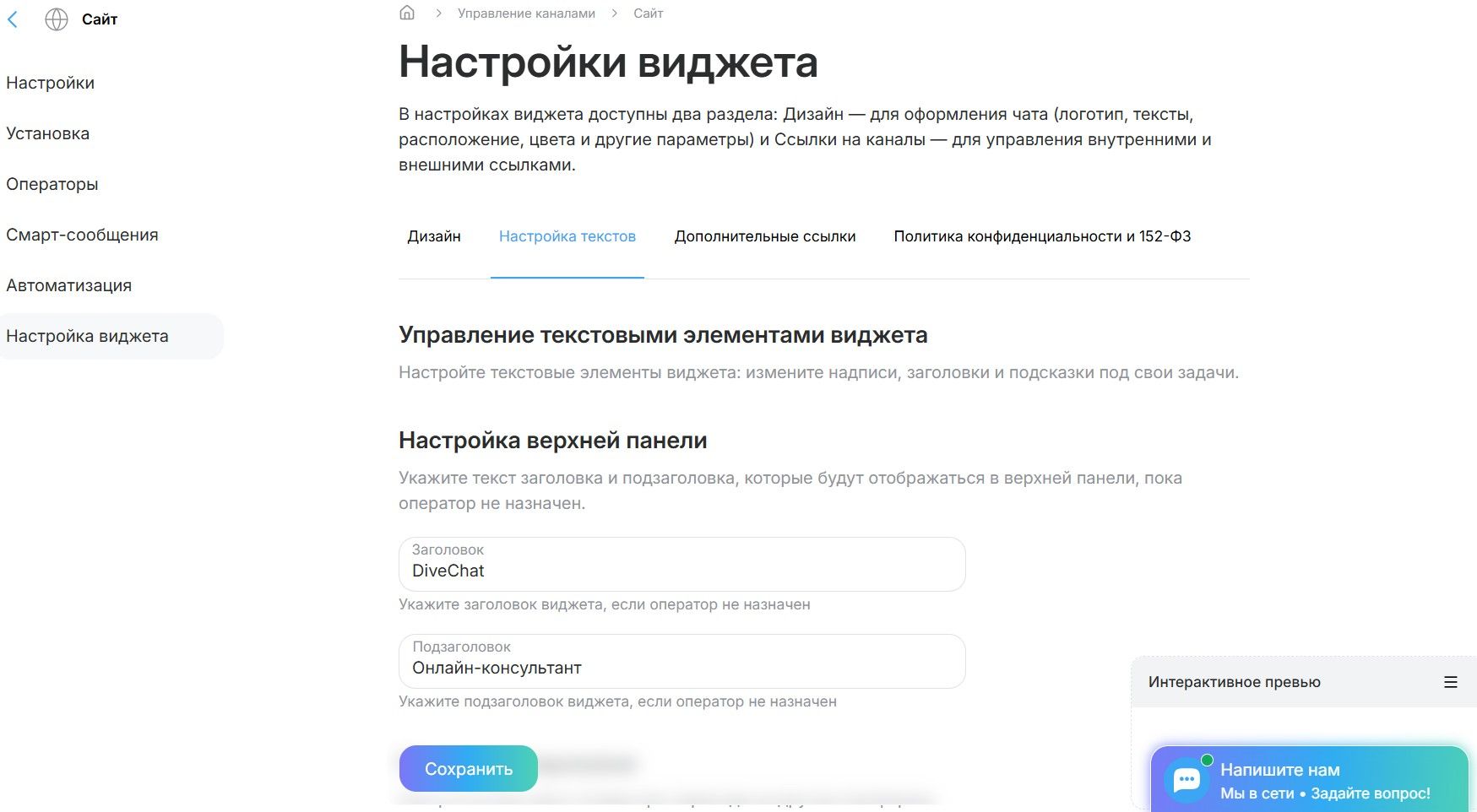
Шаг 2. Оформление верхней панели (шапки чата)
Эти тексты пользователь видит в самом верху окна чата до того момента, как к диалогу подключится конкретный сотрудник:
- Заголовок. Основное название (например, «DiveChat» или название вашей компании).
- Подзаголовок. Статус или роль (например, «Онлайн-консультант» или «Мы на связи»).
Шаг 3. Настройка текстов в офлайн-режиме
Здесь вы определяете, что увидит клиент, когда рабочий день закончен или все сотрудники не в сети:
- Основной заголовок. Сообщите об отсутствии (например, «Все операторы сейчас офлайн»).
- Заголовок других платформ. Текст над блоком иконок мессенджеров (например, «Свяжитесь с нами в соцсетях»).
- Подзаголовок (ввод включен). Если вы разрешаете оставлять сообщения в офлайне (например, «Напишите нам, ответим в ближайшее время»).
- Подзаголовок (ввод отключен). Если чат полностью закрыт для приема обращений (например, «Будем ждать вас в рабочее время»).
- Приглашение в чат. Фраза-призыв (например, «Оставьте ваш вопрос здесь»).
Шаг 4. Сопровождение при поиске оператора
Эти фразы помогают удерживать внимание пользователя, пока система распределяет обращение на свободного сотрудника:
- Заголовок поиска. Сообщите о процессе (например, «Ищем оператора...»).
- Стандартный подзаголовок. Вежливое приветствие (например, «Скоро ответим вам :)»).
- Подзаголовок при долгом ожидании. Важный текст, чтобы клиент не закрыл вкладку, если все заняты (например, «Похоже, все операторы заняты, ответим чуть позже. Спасибо за ожидание!»).
Шаг 5. Попап перехода в мессенджеры и ошибки сети
Переход на другие платформы
Если клиент решает уйти в мессенджер через виджет, он увидит всплывающее окно (попап) с QR-кодом или ссылкой:
- Настройте пояснительный текст (например, «Перейдите по ссылке или отсканируйте QR-код, чтобы продолжить общение в другом месте»).
Проблемы с интернетом
Если у пользователя пропало соединение, виджет об этом сообщит:
- Заголовок. Уведомление о сбое (например, «Что-то с интернетом»).
- Подзаголовок. Статус восстановления (например, «Подключаемся...»).
Шаг 6. Контроль через интерактивное превью
Справа и внизу экрана расположено интерактивное превью. Как только вы меняете текст в поле ввода, он мгновенно отображается на макете виджета. Это позволяет сразу увидеть, не слишком ли длинный заголовок и гармонично ли смотрится фраза.
Если у вас возникли вопросы по смысловому наполнению или технической части настройки текстов, обращайтесь к нашим специалистам!
Похожие статьи
Нужна дополнительная информация?