
Добавление нового сайта
Подключите канал «Чат для сайта», скопируйте код виджета и установите его на сайт, чтобы посетители могли писать вам прямо со страниц сайта.
Что понадобится
Перед началом убедитесь, что у вас есть:
- доступ администратора в DiveChat;
- доступ к сайту или CMS, чтобы добавить код на страницы;
- возможность редактировать общий шаблон сайта или раздел для вставки кода в
<head>.
Если вы начинаете из DiveID, сначала нажмите «Перейти в чат».
Шаг 1. Откройте управление каналами
- Войдите в DiveChat.
- В левом меню нажмите на иконку шестерёнки — Настройки.
- В боковом меню выберите Управление каналами.
Шаг 2. Добавьте новый канал
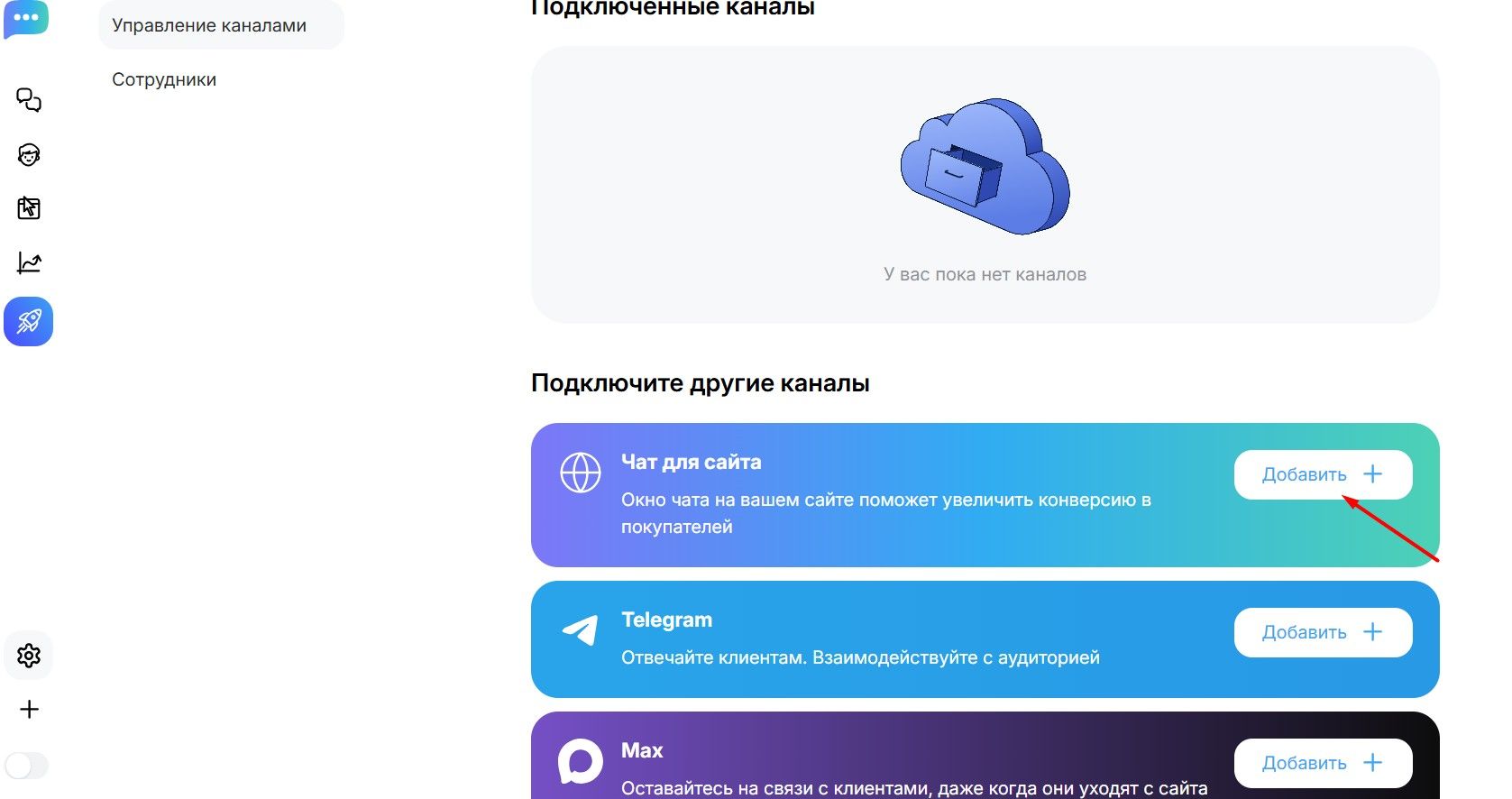
- На странице Управление каналами прокрутите экран до блока «Подключите другие каналы».
- В карточке «Чат для сайта» нажмите «Добавить».
- В открывшемся окне:
- введите название канала;
- при необходимости включите опцию «Назначить всех операторов на этот сайт».
- Нажмите «Добавить и перейти».
После этого вы сразу попадёте на страницу установки виджета на ваш сайт.
Шаг 3. Скопируйте код виджета
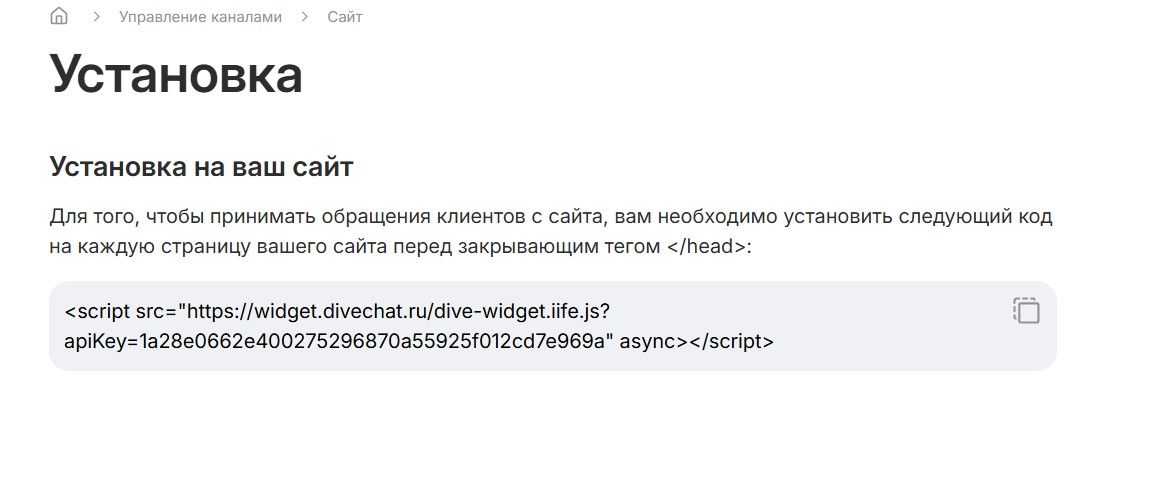
- Откройте раздел Установка.
- Скопируйте сгенерированный код виджета.
Этот код нужно разместить на сайте, чтобы чат появился для посетителей.
Шаг 4. Установите код на сайт
Добавьте скрипт перед закрывающим тегом </head> на страницах сайта.
Лучше всего вставлять код:
- в общий шаблон сайта, который используется на всех страницах;
- в раздел CMS или конструктора, который отвечает за код в
<head>; - в глобальные настройки сайта, а не вручную на каждую страницу.
Пример размещения:
<head>
  ...
  <script src="..."></script>
</head>
Где лучше устанавливать код
В зависимости от того, как устроен ваш сайт, код обычно добавляют:
- в общий шаблон
head; - в настройки темы или шаблона сайта;
- в специальный раздел CMS для пользовательского кода в
<head>.
Если сайт работает на конструкторе или CMS, выбирайте тот способ, который добавляет код сразу на все страницы сайта.
Как проверить, что чат подключён правильно
После установки кода выполните проверку:
- Откройте сайт в режиме инкогнито или в браузере, где вы не авторизованы как администратор.
- Перейдите на страницу сайта и убедитесь, что виджет загружается.
- Отправьте тестовое сообщение через чат на сайте.
- Проверьте, что новое обращение появилось в DiveChat.
- Ответьте из DiveChat и убедитесь, что ответ отображается в виджете на сайте.
- Дополнительно проверьте работу на мобильном устройстве.
Если виджет не появился
Проверьте следующие моменты:
- код вставлен не в общий шаблон, а только на одну страницу;
- изменения на сайте не опубликованы;
- не очищен кэш сайта, CMS или CDN;
- код вставлен не перед </head>;
- на сайте уже есть другой виджет или дублирующийся код;
- загрузку скрипта блокируют настройки безопасности, CSP или браузерные расширения.
Если после проверки чат всё равно не отображается, обратитесь в поддержку и передайте:
- адрес сайта;
- название канала в DiveChat;
- страницу, на которой вы проверяли установку;
- скриншот раздела Установка и страницы сайта.
Похожие статьи
Нужна дополнительная информация?