Интеграция с MAX
Интеграция DiveChat с MAX позволяет принимать сообщения из MAX в едином интерфейсе DiveChat и отвечать клиентам из одного окна. Для подключения нужно добавить канал MAX в настройках DiveChat и указать токен бота, созданного на платформе MAX для партнёров.
Перед началом
Убедитесь, что у вас есть доступ к нужному проекту в DiveChat и права на настройку каналов. Для получения токена нужен созданный бот в MAX. По документации MAX, создать бота можно только для верифицированной организации на платформе MAX для партнёров, а токен становится доступен после успешной модерации бота. Платформа MAX для партнёров доступна юрлицам и ИП — резидентам РФ.
Шаг 1. Перейдите в настройки DiveChat
- Откройте приложение DiveChat.
- В левой панели навигации нажмите на значок «Настройки».
- Если вы находитесь в DiveID, откройте нужный проект и нажмите «Перейти в чат».
Шаг 2. Начните подключение MAX
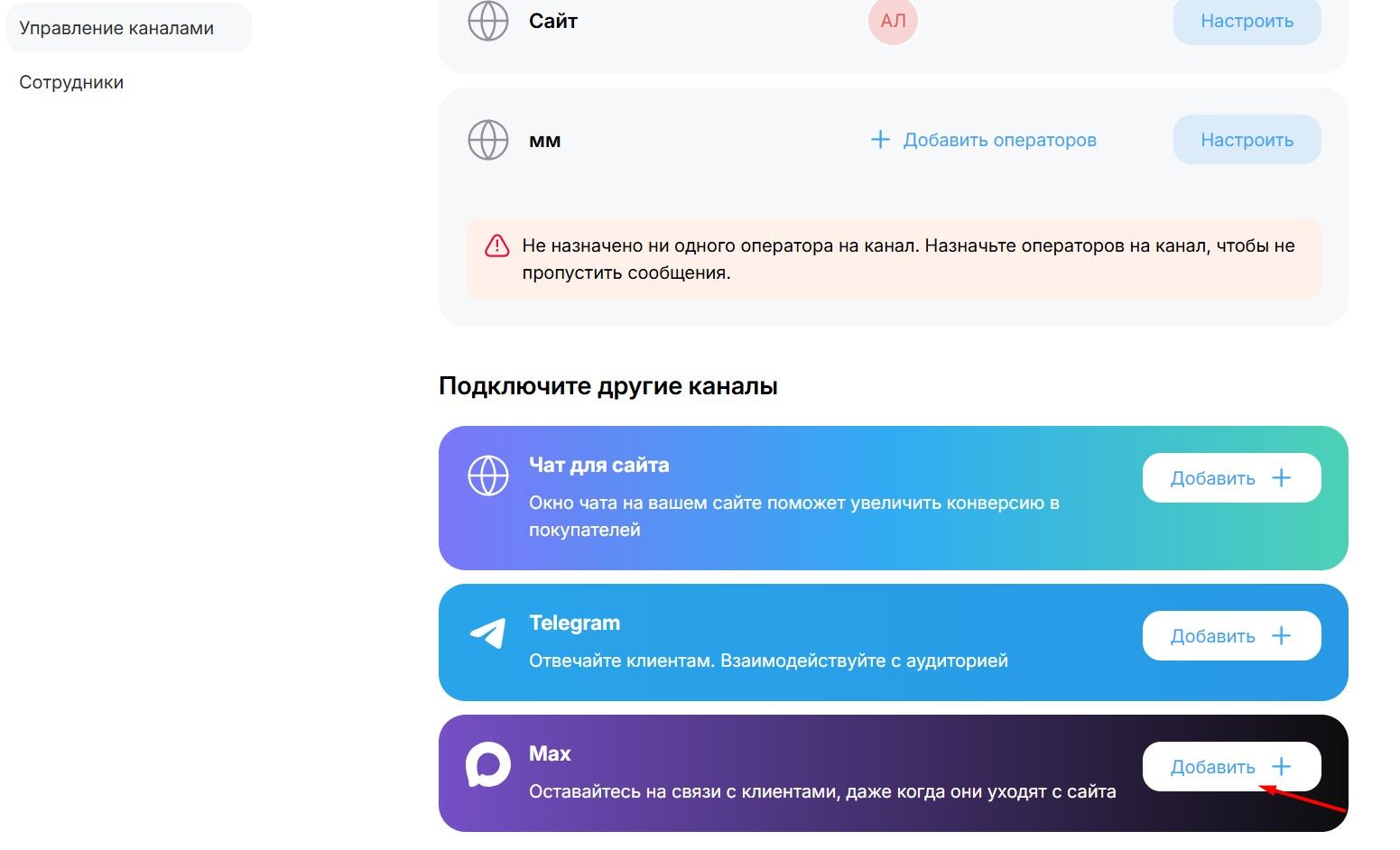
- В открывшемся меню выберите раздел «Управление каналами».
- Прокрутите страницу вниз до блока «Подключите другие каналы».
- В блоке MAX нажмите кнопку «Добавить +».
Шаг 3. Заполните данные для подключения
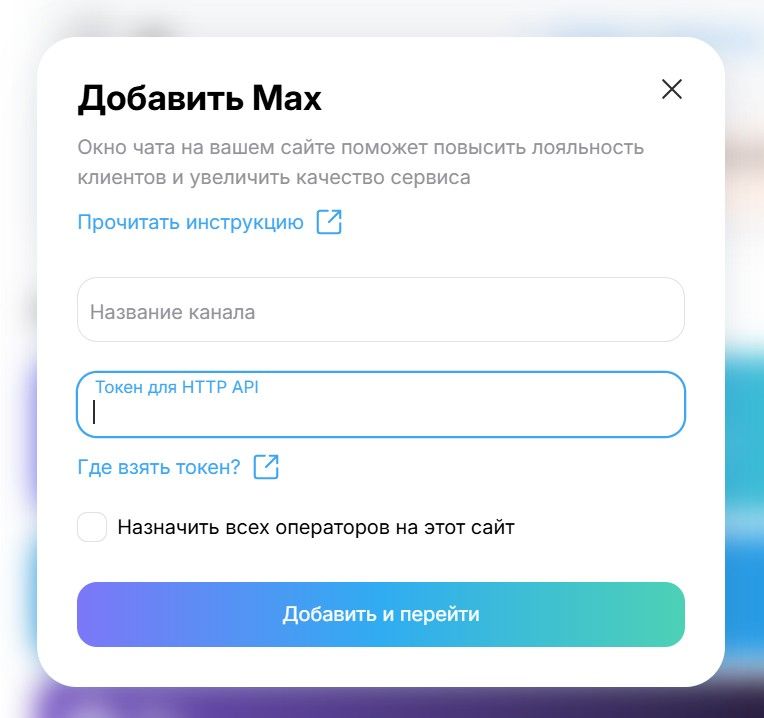
В открывшемся окне «Добавить Max» заполните поля:
- Название канала — укажите внутреннее название канала, чтобы его было легко найти в списке. Например: "MAX Основной".
- Токен для HTTP API — вставьте токен бота MAX.
При необходимости установите флажок «Назначить всех операторов на этот сайт».
После этого нажмите «Добавить и перейти».
Где взять токен для HTTP API в MAX
- Перейдите на платформу MAX для партнёров.
- Если организация ещё не подключена, создайте и верифицируйте её (инструкция).
- Откройте раздел «Чат-боты» и создайте нового бота.
- Дождитесь, пока бот пройдёт модерацию.
- Откройте путь Чат-боты → Интеграция → Получить токен.
- Скопируйте токен и вставьте его в поле «Токен для HTTP API» в DiveChat.
Токен даёт доступ к управлению ботом, поэтому не передавайте его посторонним и не публикуйте в открытом доступе. Если токен был скомпрометирован, его можно обновить в MAX в том же разделе получения токена.
Проверка интеграции
Чтобы убедиться, что всё настроено правильно:
- Откройте MAX.
- Найдите подключённого бота и отправьте ему тестовое сообщение.
- Проверьте, появился ли новый диалог в DiveChat.
Если сообщения не поступают:
- проверьте, что в DiveChat вставлен токен именно того бота, которого вы хотите подключить;
- убедитесь, что бот в MAX прошёл модерацию;
- проверьте, что токен скопирован полностью, без лишних пробелов;
- попробуйте заново сохранить настройки канала.
Готово
После подключения канала новые обращения из MAX будут поступать в DiveChat, и операторы смогут отвечать клиентам в привычном интерфейсе.
Похожие статьи
Нужна дополнительная информация?