
Установка на PrestaShop
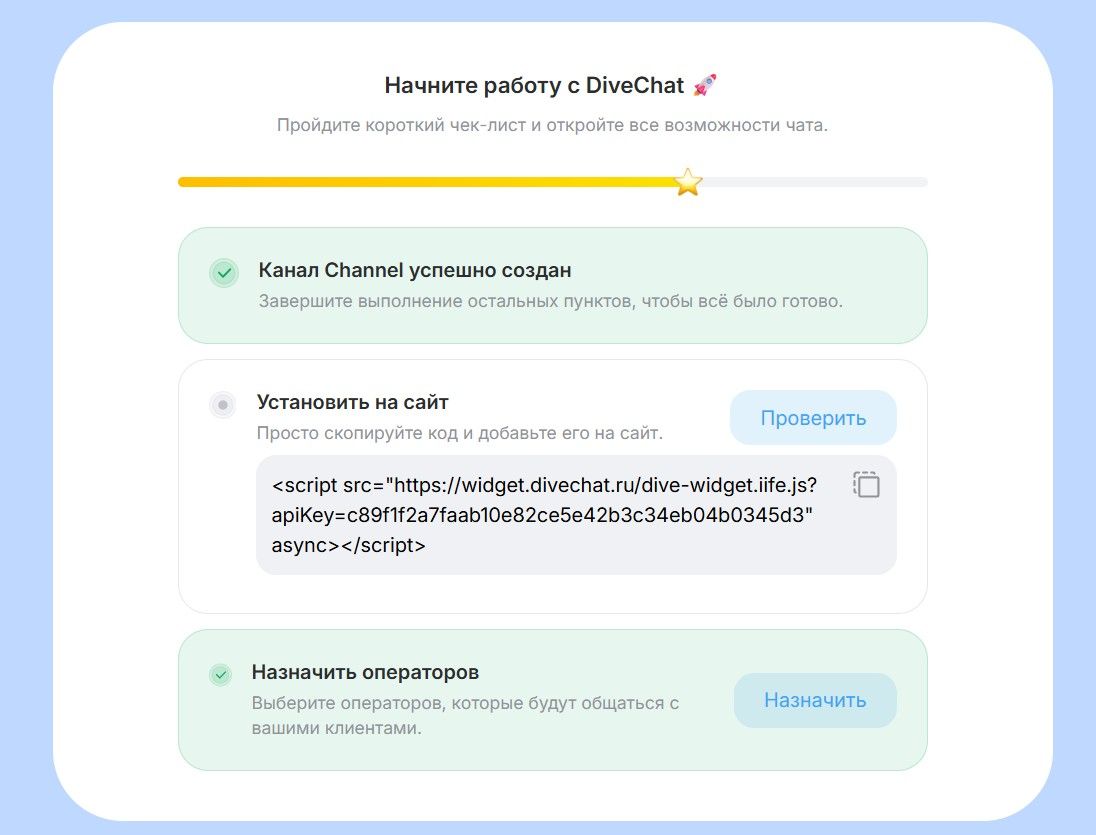
Интеграция DiveChat в PrestaShop позволяет сопровождать покупателя на всех этапах воронки продаж — от выбора товара до страницы оформления заказа. Для начала авторизуйтесь в своем личном кабинете DiveChat, создайте новый чат, скопируйте уникальный скрипт из поля «Код для вставки».
Способы установки виджета DiveChat на PrestaShop
В этой инструкции мы рассмотрим два основных способа установки виджета.
1. С помощью бесплатного модуля (рекомендуемый)
PrestaShop не имеет встроенного поля для скриптов в базовых настройках, поэтому проще всего использовать стандартный модуль для вставки кода:
- В админ-панели перейдите в раздел Modules (Модули) → Module Manager.
- Найдите через поиск модуль «Custom HTML block» или «HTML Box» (если их нет, скачайте любой бесплатный модуль для вставки JS-кода из маркетплейса PrestaShop).
- Нажмите Configure (Настроить).
- Вставьте код DiveChat в текстовое поле. Если модуль использует визуальный редактор, переключитесь в режим «Source Code» (
<>). - Выберите позицию отображения (например,
displayFooterилиdisplayBeforeBodyClosingTag). - Нажмите Save (Сохранить).
2. Через файл footer.tpl (ручной способ)
Если вы не хотите устанавливать лишние модули, добавьте код напрямую в шаблон темы:
- Подключитесь к сайту по FTP или через файловый менеджер хостинга.
- Перейдите в папку:
themes/ВАША_ТЕМА/templates/_partials/(для PrestaShop 1.7+) илиthemes/ВАША_ТЕМА/(для PrestaShop 1.6). - Найдите файл
footer.tplи откройте его для редактирования. - Вставьте код DiveChat перед закрывающим тегом
</body> - Важно для PrestaShop: Оберните код в теги
{literal}...{/literal}, чтобы Smarty-движок не выдал ошибку:
smarty
{literal}
<script src="https://app.divechat.ru" data-id="ID" async></script>
{/literal}
Очистка кэша и проверка
Чтобы изменения вступили в силу, в PrestaShop обязательно нужно очистить кэш системы:
- Перейдите в раздел Advanced Parameters (Расширенные параметры) → Performance (Производительность).
- Нажмите кнопку Clear cache (Очистить кэш) в верхнем правом углу.
- Убедитесь, что параметр «Template compilation» установлен в значение «Recompile templates if files have been updated».
- Откройте ваш магазин в браузере и проверьте появление чата.
FAQ по PrestaShop
Чат не появился после правки footer.tpl?
Проверьте, не включена ли опция «Force compilation» в настройках производительности. Включите её временно, чтобы система увидела изменения в файле.
Конфликт с тегами Smarty?
Если сайт выдает «500 Error» после вставки кода, убедитесь, что вы использовали теги {literal}, как указано в Пункте 2 нашей инструкции.
Если вам нужна помощь с интеграцией онлайн-чата DiveChat, напишите в техподдержку на divechat.ru. Мы поможем прописать код в шаблоне вашей темы PrestaShop!
Похожие статьи
Нужна дополнительная информация?