
Установка на Bitrix
На этой странице вы найдете подробную инструкцию по установке DiveChat на сайты под управлением «1С-Битрикс». Мы разберем два варианта: для облачного конструктора «Битрикс24.Сайты» и для профессиональной CMS «1С-Битрикс: Управление сайтом» (коробочная версия).
Интеграция DiveChat с платформой Bitrix позволяет мгновенно начать общение с посетителями вашего интернет-магазина или корпоративного портала. Процесс установки зависит от версии вашей платформы.
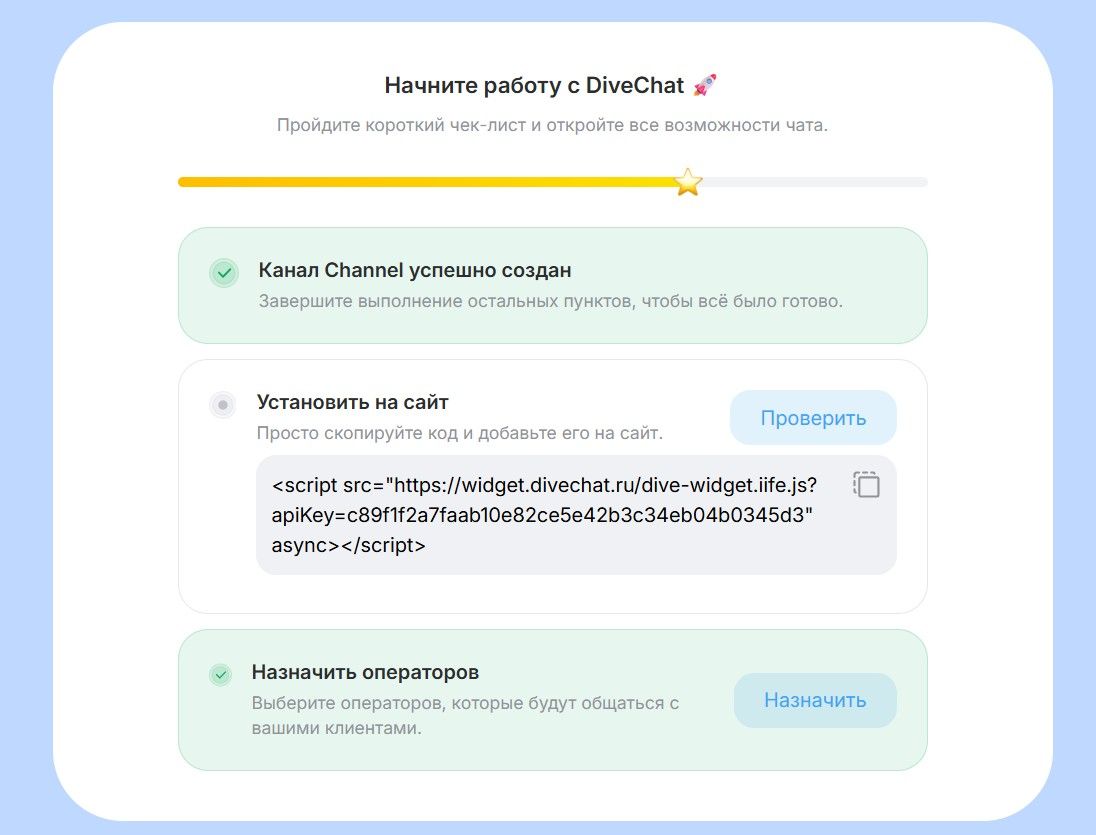
Прежде чем приступить к настройке меню или панели инструментов Bitrix, вам нужно зайти в личный кабинет на DiveChat, создать новый чат и скопировать скрипт из поля «Установить на сайт».
1. Установка для «Битрикс24.Сайты» (облачный конструктор)
Если ваш сайт создан внутри CRM Битрикс24:
- В левом меню Битрикс24 выберите раздел «Сайты и магазины».
- Наведите курсор на нужный сайт и нажмите кнопку «Настроить сайт».
- В открывшемся меню выберите пункт «Настройки сайта».
- Прокрутите страницу вниз и найдите раздел «Дополнительно» (или нажмите на ссылку «Дополнительные настройки»).
- Найдите поле «Пользовательский HTML» или «Свой HTML-код».
- Вставьте код DiveChat в поле «Внутри HEAD» или «Перед закрывающим тегом BODY».
- Нажмите «Сохранить».
Опубликуйте сайт заново, чтобы изменения вступили в силу.
2. Для «1С-Битрикс: Управление сайтом» (CMS / Коробочная версия)
В коробочной версии код вставляется в шаблон дизайна сайта:
- Перейдите в административную панель сайта (обычно
вашсайт.ru/bitrix/). - Перейдите по пути: Настройки → Настройки продукта → Сайты → Шаблоны сайтов.
- Найдите используемый шаблон и выберите действие «Изменить».
- В редакторе кода найдите файл шаблона (обычно это
header.phpили основной блок редактирования). - Прокрутите код вниз до закрывающего тега
</body>. - Вставьте код виджета прямо перед этим тегом.
- Нажмите кнопку «Сохранить».
Если вы используете решение из «Маркетплейса», у них часто есть собственное поле в настройках решения (Аспро → Настройки → Обязательные скрипты), куда можно вставить код без правки файлов.
Проверка корректности работы
Перейдите на главную страницу вашего сайта. Если вы авторизованы в админке Битрикса, лучше открыть сайт в режиме инкогнито, чтобы увидеть виджет так, как его видят клиенты. Убедитесь, что иконка чата появилась в нижней части экрана. Отправьте сообщение в чат и проверьте его доставку в панель оператора DiveChat.
Особенности установки на Bitrix
- Кэширование. Битрикс активно использует кэширование. Если после вставки кода чат не появился, перейдите в «Настройки» → «Производительность» → «Очистка кэша» и нажмите «Очистить весь кэш».
- Композитный сайт. Если на сайте включен «Композитный режим», убедитесь, что код вставлен корректно. Рекомендуется вставлять скрипт с атрибутом async (он уже есть в стандартном коде DiveChat), чтобы не замедлять загрузку страницы.
- Права доступа. Убедитесь, что у вас есть права «Администратора» для правки шаблонов или изменения настроек сайта в Битрикс24.
Остались вопросы по установки виджета DiveChat на платформе Bitrix? Напишите в нашу техническую поддержку на divechat.ru. Мы поможем найти нужное поле в настройках вашего шаблона и запустить чат максимально быстро!
Похожие статьи
Нужна дополнительная информация?