
Установка на WordPress
Установка онлайн-консультанта DiveChat на сайт под управлением WordPress — это простой процесс, который не требует навыков программирования. В этой инструкции мы разберем три основных способа интеграции виджета, чтобы вы могли выбрать наиболее удобный для вас.
Для начала войдите в свой личный кабинет DiveChat, создайте новый чат и дайте ему название. Затем скопируйте готовый фрагмент кода (скрипт).
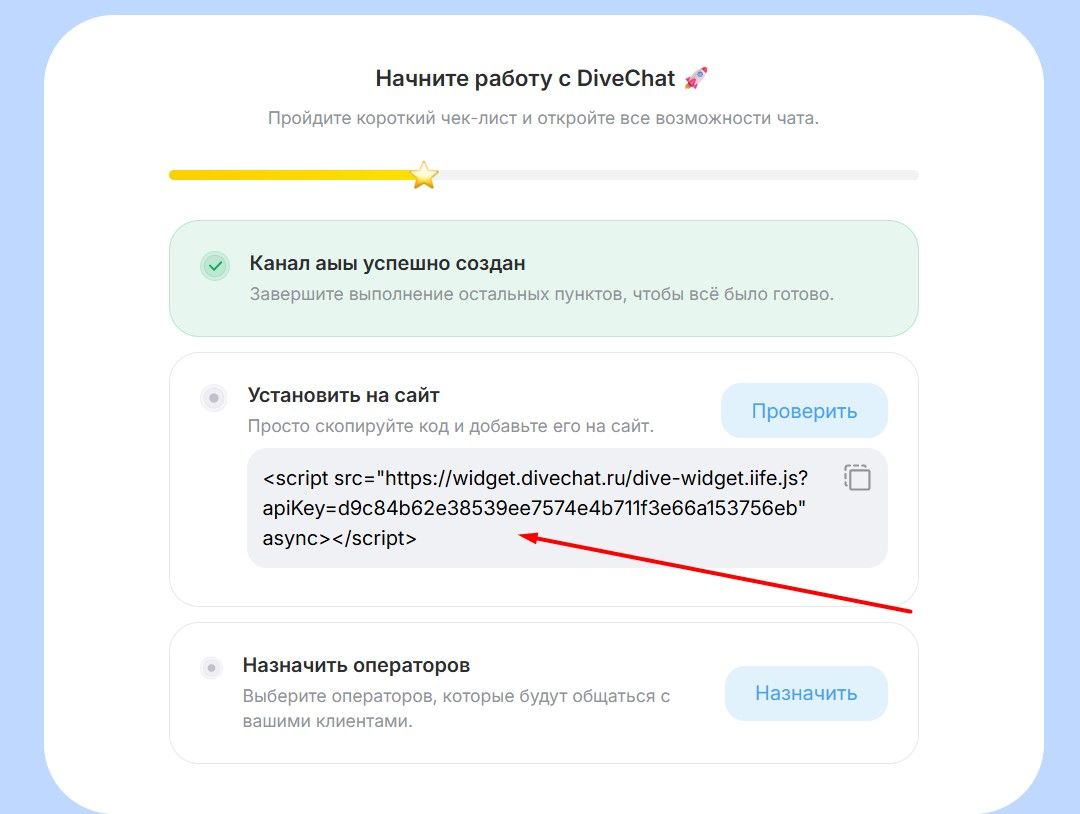
Выбор способа установки на WordPress
Выберите один из двух вариантов ниже. Оба варианта безопасные и простые в настройке.
Вариант №1. Через настройки темы
Многие темы для WordPress (Astra, OceanWP, GeneratePress и др.) имеют встроенное поле для вставки скриптов:
- Перейдите в Внешний вид → Настроить.
- Найдите раздел с названием «Footer», «Scripts» или «Advanced» (зависит от вашей темы).
- Найдите поле для вставки произвольного HTML-кода или JS-скриптов.
- Вставьте код виджета и нажмите Опубликовать.
Вариант №2. Редактирование файла footer.php (для продвинутых)
Если ваша тема не поддерживает вставку скриптов, можно добавить код напрямую.
Важно: используйте этот метод только если у вас установлена дочерняя тема (Child Theme), иначе при обновлении темы код чата удалится:
- Перейдите в Внешний вид → Редактор тем.
- В колонке справа выберите файл
footer.php(Подвал). - Прокрутите файл вниз и найдите закрывающий тег
</body>. - Вставьте код DiveChat прямо перед этим тегом.
- Нажмите Обновить файл.
Проверка установки
После того как вы сохранили настройки:
- Откройте ваш сайт в новой вкладке браузера.
- Если вы уже были на сайте, нажмите
Ctrl + F5(илиCmd + Shift + R на Mac), чтобы очистить кэш. - В правом или левом нижнем углу (в зависимости от ваших настроек в DiveChat) должна появиться иконка чата.
- Напишите тестовое сообщение, чтобы убедиться, что диалог отображается в вашем личном кабинете или мобильном приложении.
Возможные проблемы и решения
- Чат не появился. Проверьте, не установлен ли у вас плагин кэширования (WP Rocket, W3 Total Cache и др.). Если установлен — нажмите «Clear Cache» (Очистить кэш).
- Чат виден только мне. Убедитесь, что вы вставили код в общую часть сайта (Footer), а не в настройки конкретной страницы.
- Конфликт скриптов. Если чат не работает, попробуйте переместить код из секции Footer в секцию Header в настройках плагина.
Если у вас возникли сложности с установкой, напишите в нашу поддержку прямо на сайте divechat.ru — мы поможем настроить виджет бесплатно!
Похожие статьи
Нужна дополнительная информация?