

УПД и получений копий документов
Для корректного ведения бухгалтерского и налогового учета важно иметь оперативный доступ к первичной документации. В DiveChat все финансовые операции сопровождаются формированием Универсальных передаточных документов (УПД), которые объединяют в себе функции счета-фактуры и акта приемки-передачи. Ниже приведена подробная инструкция по поиску, просмотру и получению копий УПД в вашем личном кабинете.
Что такое УПД и почему это удобно?
УПД — это многофункциональный документ. Его использование в DiveChat позволяет:
- Сократить объем бумажного документооборота.
- Упростить передачу данных в бухгалтерию (один файл вместо двух).
- Быстро подтверждать расходы для налоговой отчетности.
Шаг 1. Переход в финансовый архив
- Авторизуйтесь в системе DiveChat под своей учетной записью.
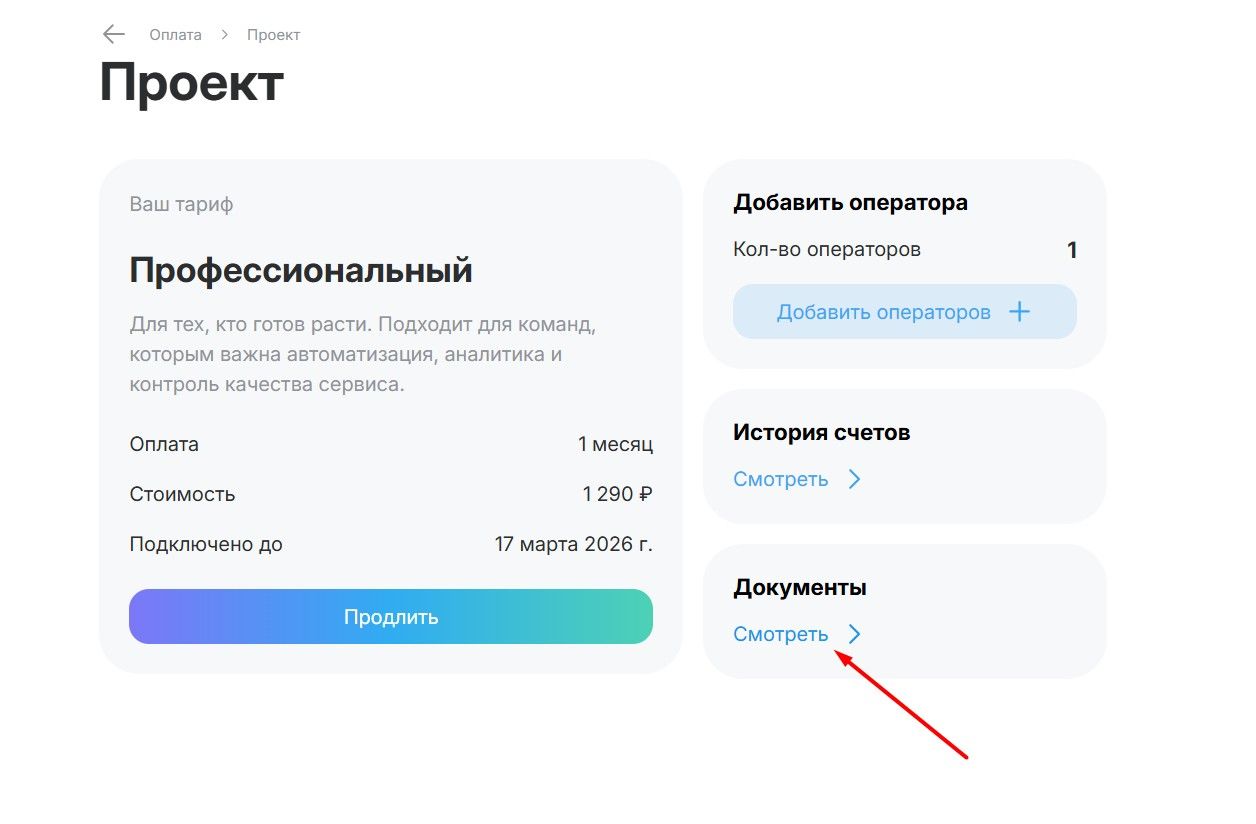
- Выберите нужный Проект в списке доступных рабочих пространств.
- В боковом меню или настройках проекта найдите раздел «Документы» и нажмите кнопку «Смотреть».
Шаг 2. Доступ к реестру УПД
В открывшемся меню управления документацией найдите блок с заголовком «УПД».
Нажмите кнопку «Перейти».
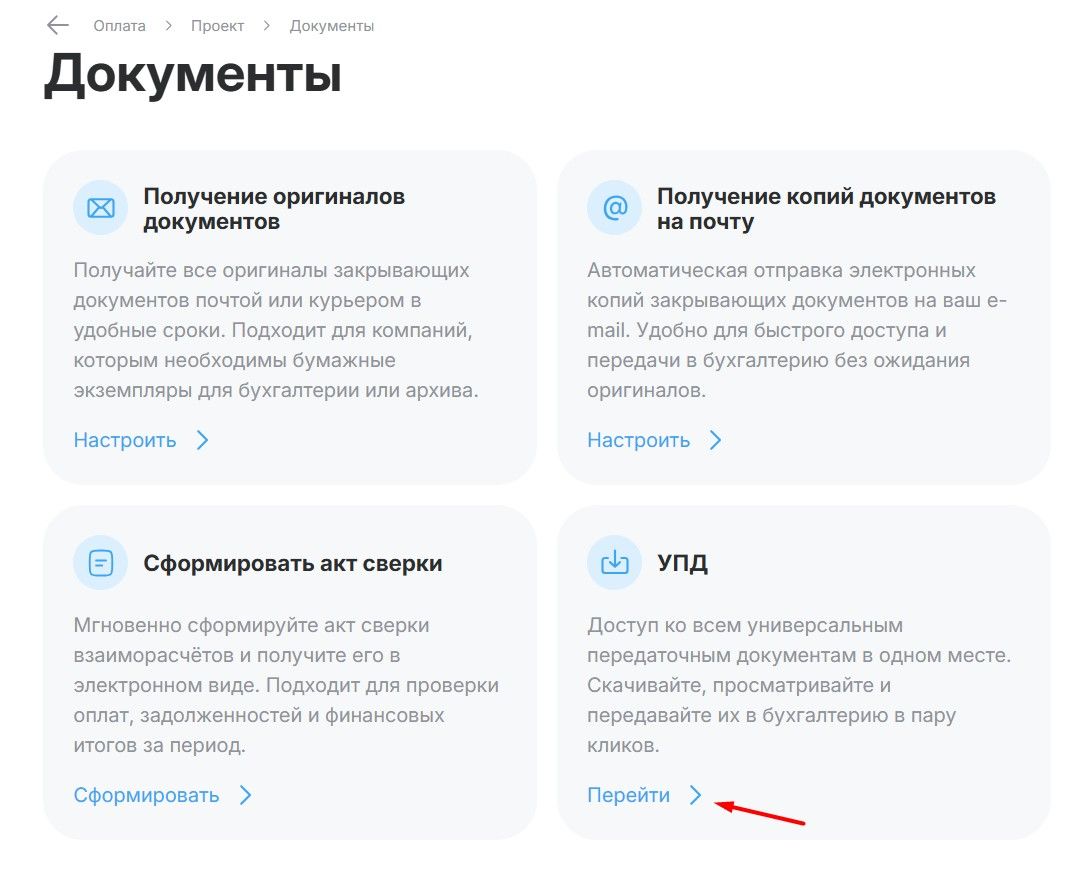
Система перенаправит вас в защищенный реестр, где хранятся все сформированные документы по вашим транзакциям.
Шаг 3. Просмотр и скачивание документов
В открывшемся разделе вы увидите таблицу со списком всех доступных документов. Информация структурирована по двум ключевым столбцам:
- Сумма. Здесь отображается точная стоимость услуг по конкретной транзакции (с учетом примененных скидок и налогов).
- Документ. В этой колонке расположены ссылки на сами файлы (обычно в формате PDF).
Чтобы получить копию, просто кликните на иконку или название документа в соответствующей строке. Файл откроется для предварительного просмотра или будет автоматически загружен на ваш компьютер.
Шаг 4. Передача документов в бухгалтерию
Полученные электронные копии УПД являются идентичными оригиналам по содержанию. Вы можете:
- Отправить скачанные файлы по электронной почте вашему бухгалтеру.
- Распечатать их для подшивки в бумажный архив.
- Использовать данные из документов для внесения записей в книгу покупок.
Полезный совет! Если ваша бухгалтерия требует массовой выгрузки документов за квартал или год, вы можете скачать их поочередно из списка, ориентируясь на даты и суммы операций.
Что делать, если УПД не отображается?
Если вы совершили оплату, но документ еще не появился в списке:
- Проверьте статус платежа в разделе «Оплата».
- Учтите, что формирование закрывающих документов обычно происходит в течение нескольких рабочих дней после фактического оказания услуги или окончания расчетного периода.
Если у вас возникли сложности с открытием файлов или данные в УПД требуют корректировки, пожалуйста, обратитесь к нашим специалистам — мы оперативно поможем исправить информацию.
Похожие статьи
Нужна дополнительная информация?