
Активные приглашения
Активные приглашения — это инструмент автоматизации, который позволяет вовлекать посетителей сайта в диалог без участия оператора. Система сама анализирует поведение пользователя и отправляет ему сообщение в подходящий момент, что увеличивает конверсию в диалог на 30-50%.
В этой инструкции мы разберем, как создать и настроить правила автоматизации в личном кабинете.
Шаг 1. Переход к настройкам автоматизации
- Авторизуйтесь в личном кабинете DiveChat.
- Откройте раздел Настройки в боковом меню.
- Выберите пункт Управление каналами.
- Найдите в списке нужный сайт (канал) и нажмите кнопку Настроить.
- В открывшемся меню перейдите на вкладку Автоматизация.
Шаг 2. Активация раздела
В списке доступных инструментов найдите пункт Активные приглашения. Нажмите на иконку настройки (значок шестеренки) рядом с названием.
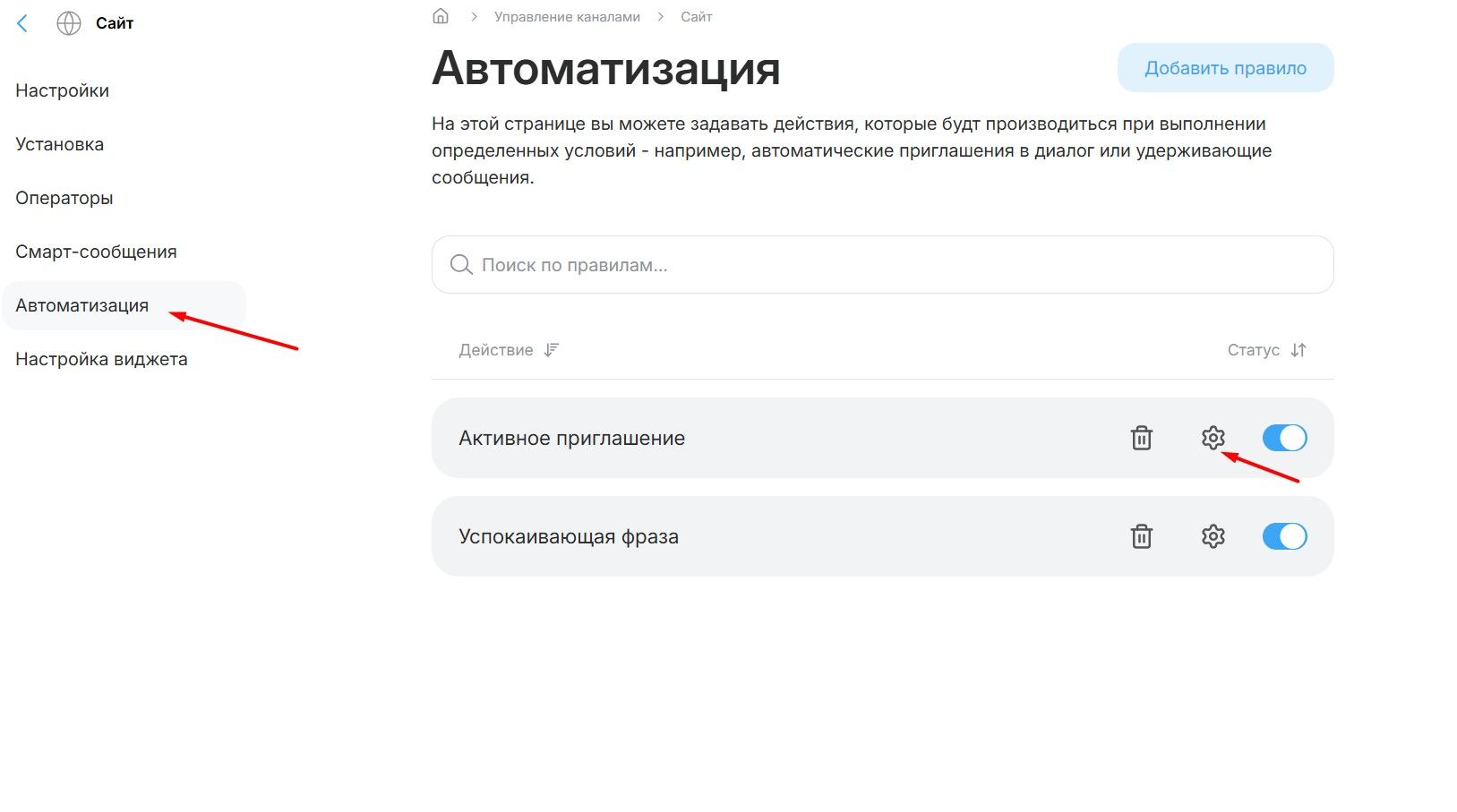
В открывшемся окне переведите бегунок в положение ВКЛ, чтобы активировать функционал для данного канала.
Шаг 3. Создание правила автоматизации
Теперь необходимо создать сценарий, по которому будет срабатывать чат. Меню разделено на логические блоки.
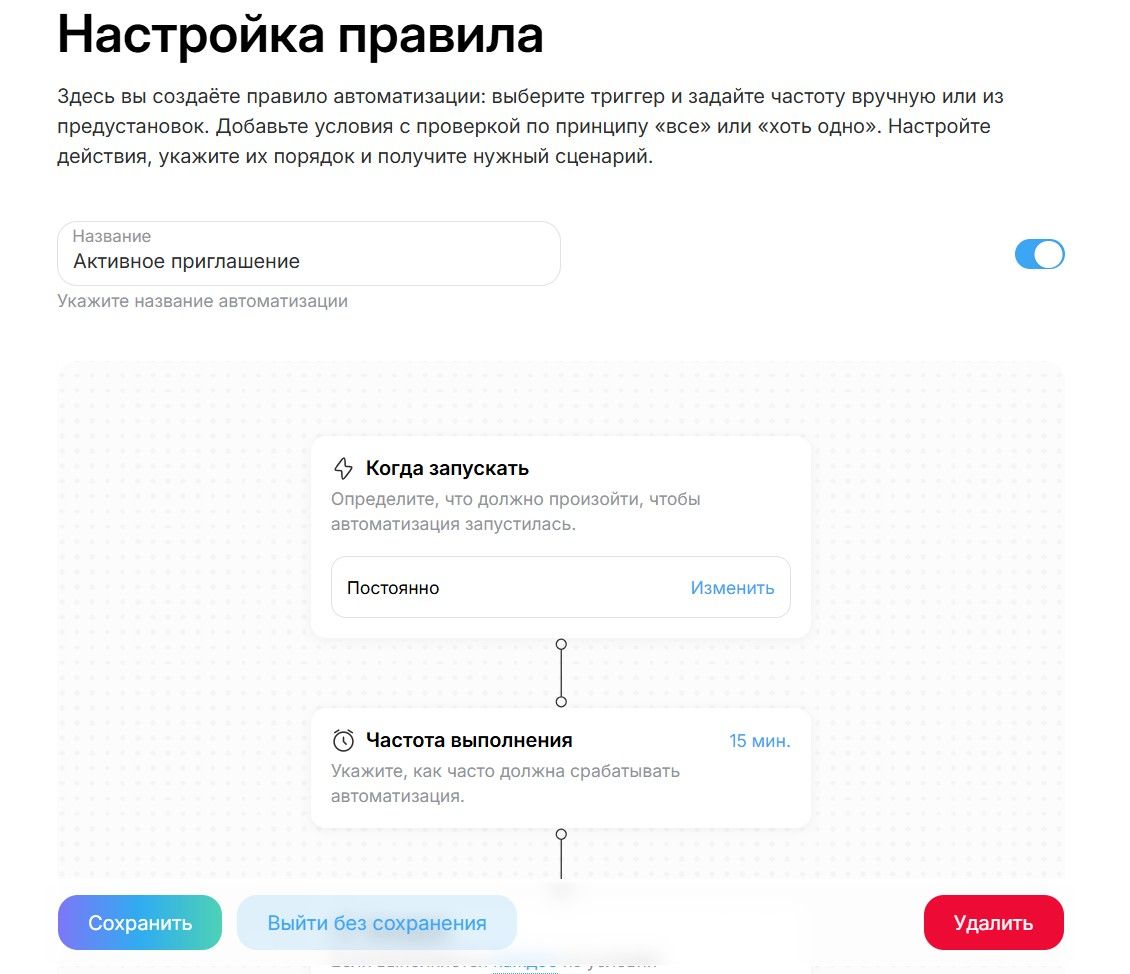
Основная информация
Укажите понятное имя для автоматизации (например, «Приветствие на главной» или «Помощь в корзине»). Это название видите только вы.
Триггер запуска (когда запускать)
Здесь вы определяете событие, которое инициирует проверку условий. Нажмите Изменить, чтобы выбрать тип триггера:
- Постоянно.
- Посетитель написал сообщение.
- Посетитель открыл виджет.
Укажите интервал в секундах, минутах или часах (например, 15 мин). Это защитит пользователя от слишком частого появления приглашения, если он постоянно обновляет страницу.
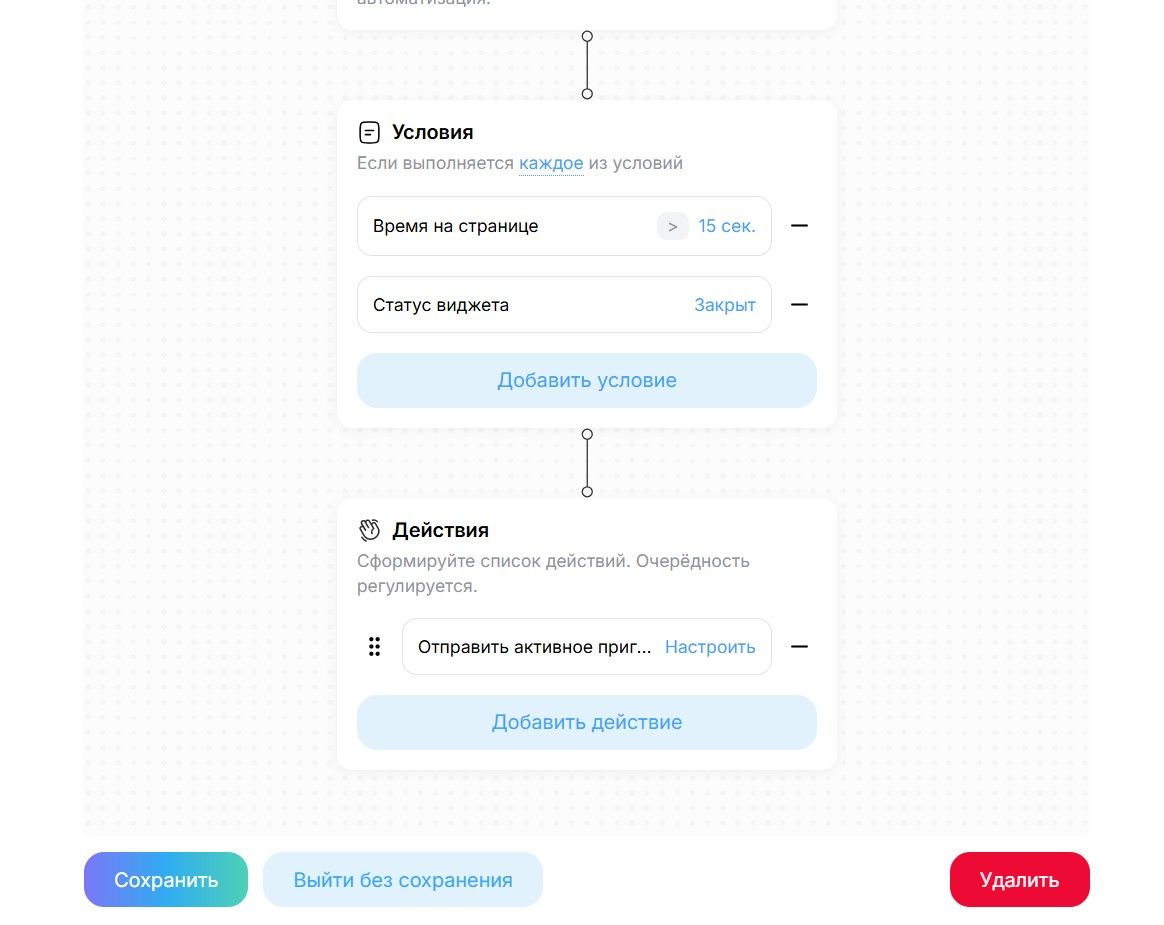
Условия (если выполняется...)
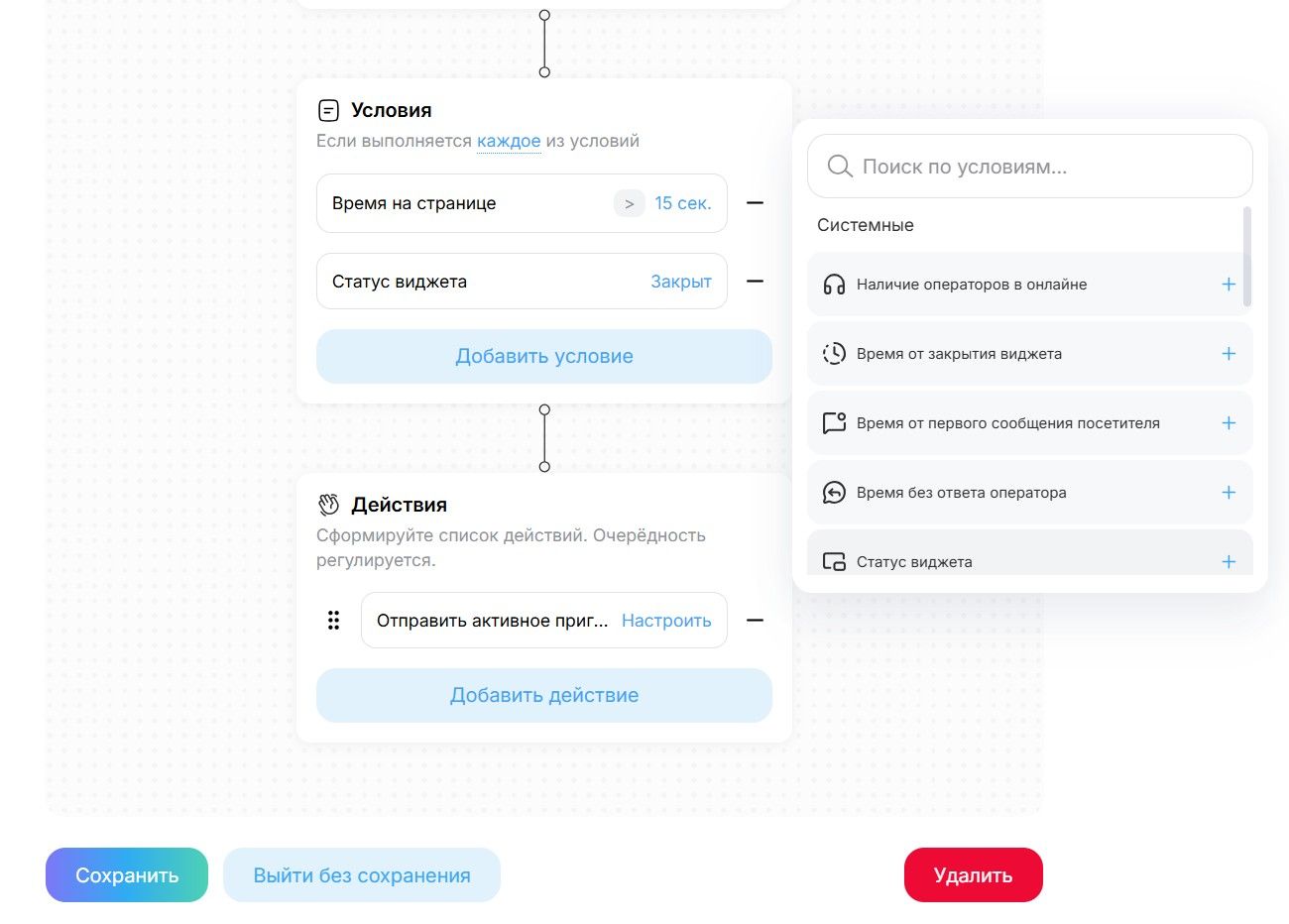
Вы можете гибко настроить, кому именно показывать приглашение. Выберите принцип проверки: «каждое» (все условия одновременно) или «любое» из списка.
Нажмите «Добавить условие» и выберите нужные параметры из категорий:
Системные (технические параметры):
- Наличие операторов в онлайне: показывать чат только тогда, когда команда готова ответить.
- Время от закрытия виджета: через какой промежуток времени снова показать чат, если пользователь его закрыл.
- Время от первого сообщения посетителя: настройка сценариев для тех, кто уже начал диалог.
- Время без ответа оператора: если оператор задерживается, можно настроить автоматическое извинение или сбор контактов.
- Статус виджета: проверка, открыто или закрыто окно чата в данный момент.
- Действующий диалог: условие, проверяющее, ведется ли уже активная переписка с пользователем.
Геоданные (локация):
- Страна посетителя: предлагайте разные условия для клиентов из разных стран.
- Город посетителя: идеально для локальных акций (например, «Бесплатная доставка по Москве»).
Дата и время (расписание):
- Локальное время: настройте приглашения под рабочий график вашего офиса.
- День недели: создавайте уникальные предложения для выходных или праздничных дней.
Страница (контент):
- Заголовок страницы: запуск приветствия на страницах с определенными ключевыми словами в заголовке.
- URL страницы: таргетируйте приглашения на конкретные разделы (например,
/cartили/pricing). - Количество просмотренных страниц: вовлекайте тех, кто глубоко изучает ваш сайт.
- Время на странице: классический триггер для удержания внимания.
Сайт (история визитов):
- Количество визитов: отличайте новых пользователей от постоянных клиентов и приветствуйте их по-разному.
- Время на сайте: суммарное время нахождения пользователя на всех страницах за текущую сессию.
Пример настройки:
Чтобы приглашение было максимально эффективным, используйте комбинацию:
URL страницы (содержит /catalog) + Время на странице (> 30 сек.) + Наличие операторов (Есть).
Результат: Клиент, который долго выбирает товар, получит помощь именно тогда, когда вы на связи.
Действия
Здесь формируется список того, что должен сделать виджет при выполнении условий:
- Нажмите Настроить напротив действия «Отправить активное приглашение».
- Введите текст сообщения, который увидит пользователь, и выберите сотрудника.
- Если нужно несколько действий (например, отправить сообщение и сменить статус), нажмите Добавить действие. Очередность выполнения можно менять.
Категория: Сообщения
- Отправить сообщение: стандартное текстовое сообщение от лица оператора или бота.
- Отправить системное сообщение: сервисная информация, которая отображается в окне чата (например, уведомление о среднем времени ожидания).
- Отправить смарт-сообщение: сообщение с использованием переменных или кнопок быстрого ответа для вовлечения клиента.
Категория: Виджет
- Открыть виджет: принудительное развертывание окна чата на экране посетителя. Используйте осторожно, чтобы не вызвать раздражения.
- Закрыть виджет: автоматическое сворачивание окна (например, после завершения сценария или по прошествии времени).
Категория: Системные
- Пауза: устанавливает задержку между действиями. Пример: Отправить сообщение → Пауза 5 секунд → Открыть виджет. Это создает имитацию реального печатания текста человеком.
Категория: Особые
- Отправить активное приглашение: основное маркетинговое действие. Нажмите кнопку «Настроить» напротив этого пункта, чтобы ввести текст приветствия, который «всплывет» рядом с иконкой чата.
Пример настройки цепочки действий:
Для создания максимально естественного эффекта присутствия рекомендуем следующую последовательность:
- Действие: Отправить активное приглашение (Текст: «Здравствуйте! Нужна помощь с подбором размера?»).
- Действие: Пауза (3 секунды).
- Действие: Открыть виджет.
Шаг 4. Сохранение настроек
После того как сценарий полностью сформирован:
- Нажмите кнопку Сохранить в нижней части экрана, чтобы активировать правила и условия. Они сразу вступят в силу на вашем сайте..
- Если вы хотите отменить все правки, нажмите Выйти без сохранения.
- Если сценарий больше не актуален, его можно полностью удалить кнопкой Удалить.
Советы по настройке эффективных приглашений
- Не будьте навязчивыми. Не ставьте время появления меньше 5-10 секунд. Дайте пользователю осмотреться.
- Персонализируйте. Создавайте разные приглашения для разных страниц. Например, для страницы «Цены» предложите расчет сметы.
- Тестируйте. Меняйте тексты и время задержки, чтобы найти идеальный вариант для вашей аудитории.
Остались вопросы по автоматизации? Напишите нам в чат поддержки DiveChat — мы поможем составить ваш первый эффективный сценарий!
Похожие статьи
Нужна дополнительная информация?