
Автоответы и приветственные сообщения
Автоответы и приветственные сообщения — это сценарии автоматизации, которые срабатывают в ответ на действия пользователя: открытие окна чата или отправку первого сообщения. Это позволяет мгновенно поприветствовать клиента или подтвердить получение его вопроса, пока оператор подключается к диалогу.
Шаг 1. Переход в раздел настройки
- Авторизуйтесь в личном кабинете DiveChat.
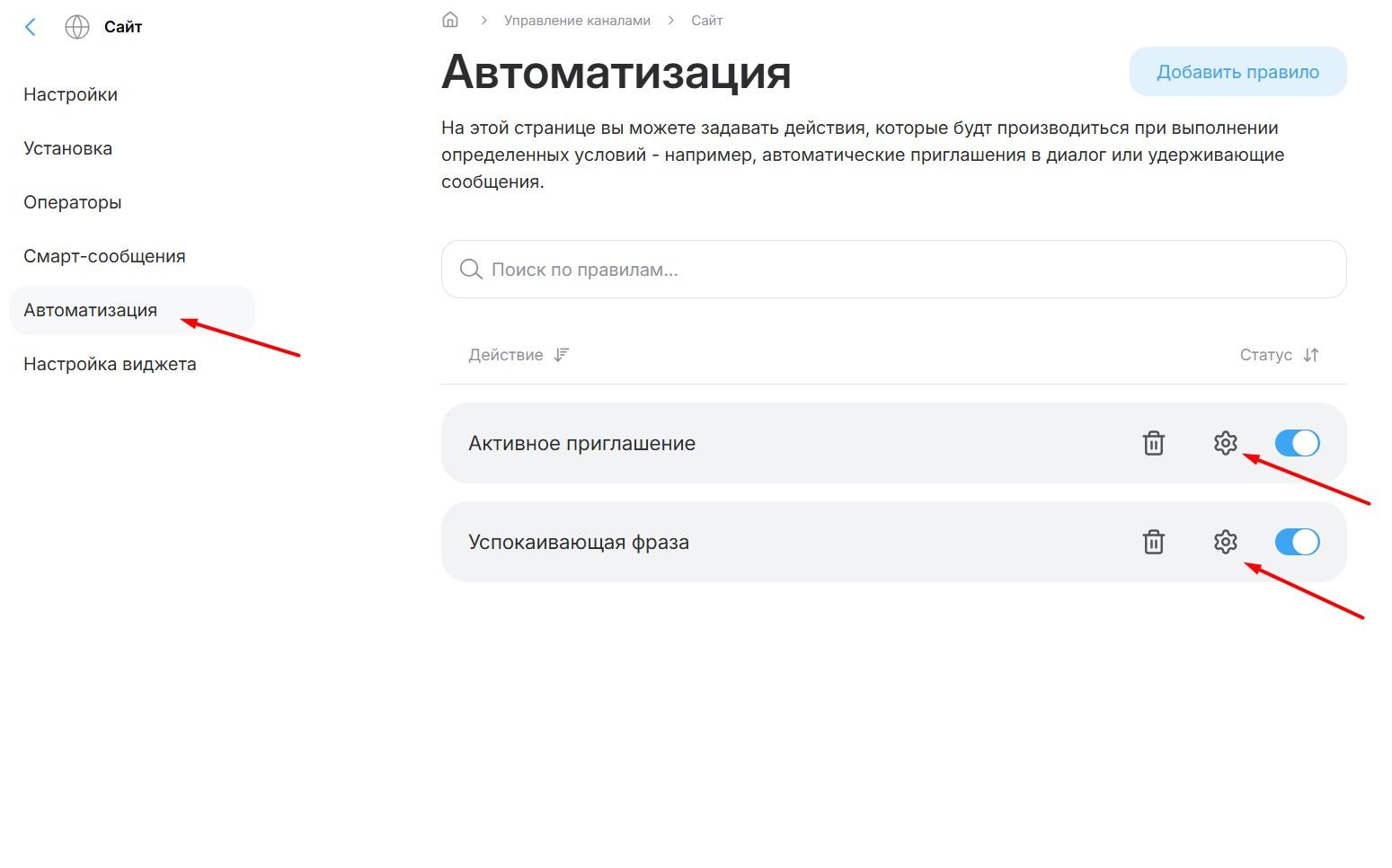
- Перейдите в раздел Настройки → Управление каналами.
- Выберите нужный сайт (канал) и нажмите кнопку Настроить.
- В верхнем горизонтальном меню выберите вкладку Автоматизация.
Шаг 2. Активация автоответов
В списке инструментов автоматизации выберите Активное приглашение или Успокаивающая фраза (именно эти инструменты отвечают за логику автоответов на действия клиента). Нажмите на иконку настройки (значок шестеренки).
Переведите бегунок Настройка правила в положение ВКЛ.
Шаг 3. Настройка логики запуска (триггеры)
В блоке «Когда запускать» выберите сценарий, который вам нужен:
Вариант А: «Приветственное сообщение»
- Выберите триггер: Посетитель открыл виджет.
- Результат: Как только пользователь нажмет на иконку чата, он сразу увидит ваше сообщение.
Вариант Б: «Автоответ на обращение»
- Выберите триггер: Посетитель написал сообщение.
- Результат: Система ответит клиенту сразу после того, как он отправит свой первый вопрос.
Шаг 4. Настройка частоты и условий
Частота выполнения
Рекомендуется выбрать «Один раз в день» или «Единожды», чтобы не дублировать автоответ при каждом сообщении в рамках одного диалога.
Условия
Задайте фильтры, чтобы автоответ был уместным. Например:
- Наличие операторов онлайн → «Нет» (если хотите сообщить, что сейчас нерабочее время).
- Время без ответа оператора → «> 30 сек» (если хотите извиниться за ожидание).
Шаг 5. Формирование списка действий
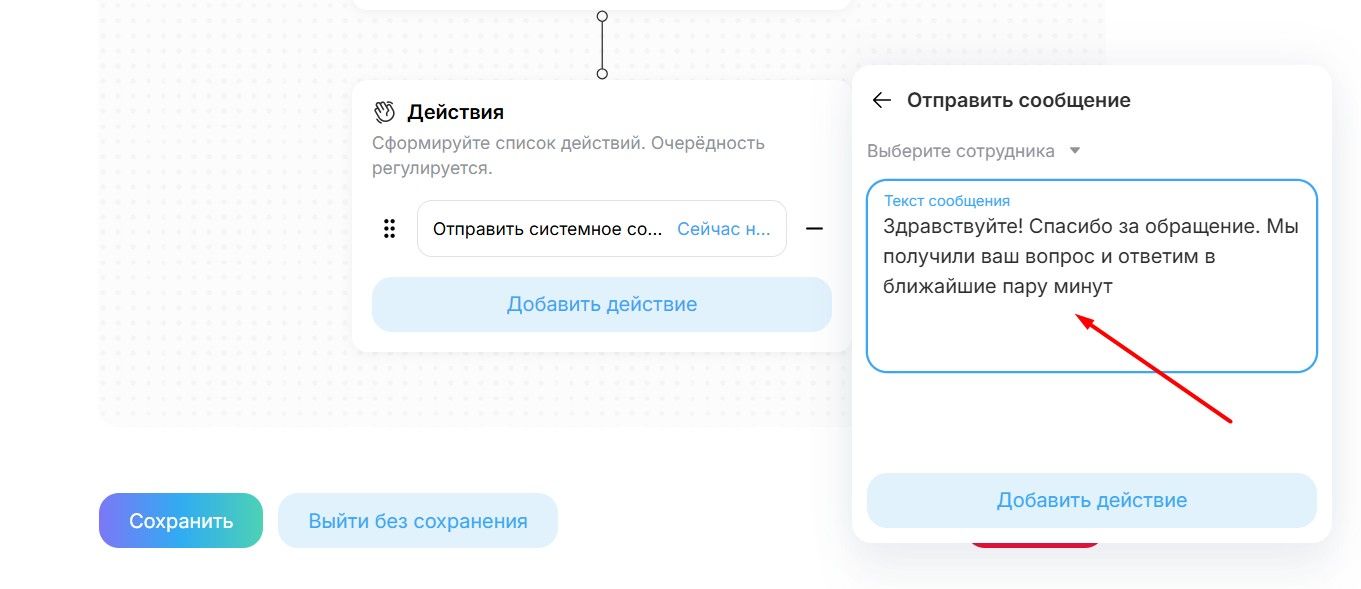
В блоке «Действия» настройте то, что увидит пользователь. Для естественного общения рекомендуется следующая цепочка:
- Пауза: установите 2-4 секунды (имитация набора текста).
- Отправить сообщение: введите текст (например: «Здравствуйте! Спасибо за обращение. Мы получили ваш вопрос и ответим в ближайшие пару минут»).
- Отправить смарт-сообщение: (опционально) добавьте кнопки с выбором темы вопроса для ускорения обработки.
Шаг 6. Сохранение результатов
В нижней части каждого меню настройки доступны кнопки управления:
- Сохранить. Активирует правило на сайте.
- Выйти без сохранения. Сбрасывает текущие правки.
- Удалить. Полностью убирает сценарий автоматизации.
Советы для высокой конверсии
- Имитируйте живое общение. Всегда ставьте «Паузу» в 2-4 секунды перед автоматическим ответом. Это создает впечатление, что отвечает реальный человек.
- Учитывайте контекст. На странице «Корзина» используйте успокаивающую фразу о помощи с оформлением заказа, а на главной — активное приглашение с общей информацией.
- Не спамьте. Используйте настройку «Частота выполнения», чтобы не показывать одно и то же приветствие при каждом обновлении страницы.
Нужна помощь в создании первого сценария? Напишите нам в чат техподдержки, и мы настроим автоматизацию вместе с вами!
Похожие статьи
Нужна дополнительная информация?