
Руководство по настройке автоматических действий
Автоматизация в DiveChat делится на три уровня: встроенные системные функции, кастомные правила (триггеры) и смарт-сценарии. Настройка этих инструментов позволяет сократить время ответа и увеличить конверсию сайта без расширения штата операторов.
Встроенная системная автоматизация
Эти настройки задают базовую логику работы вашего канала.
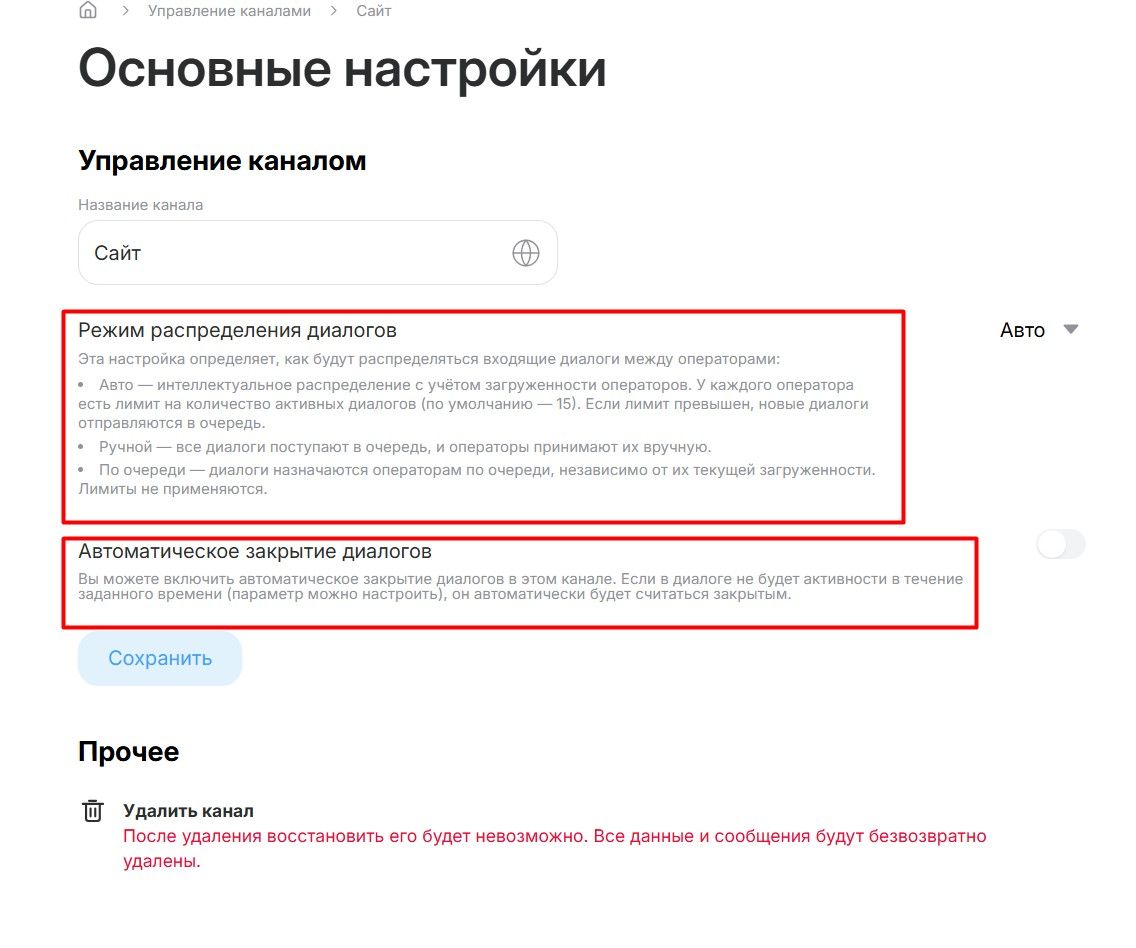
Автоматическое закрытие диалогов
Функция переносит неактивные чаты в архив, освобождая очередь:
- Где настроить. Управление каналами → [Ваш сайт] → Основные настройки.
- Действие. Передвиньте ползунок в активное положение.
- Результат. Если в диалоге нет активности в течение заданного времени, он закроется автоматически.
Режимы распределения диалогов
Определяют, как обращения попадают к сотрудникам:
- Авто. Интеллектуальное распределение. Лимит — 15 чатов на человека. При превышении — очередь.
- Ручной. Общая очередь, где операторы сами «забирают» диалоги.
- По очереди. Цикличное назначение без учета лимитов.
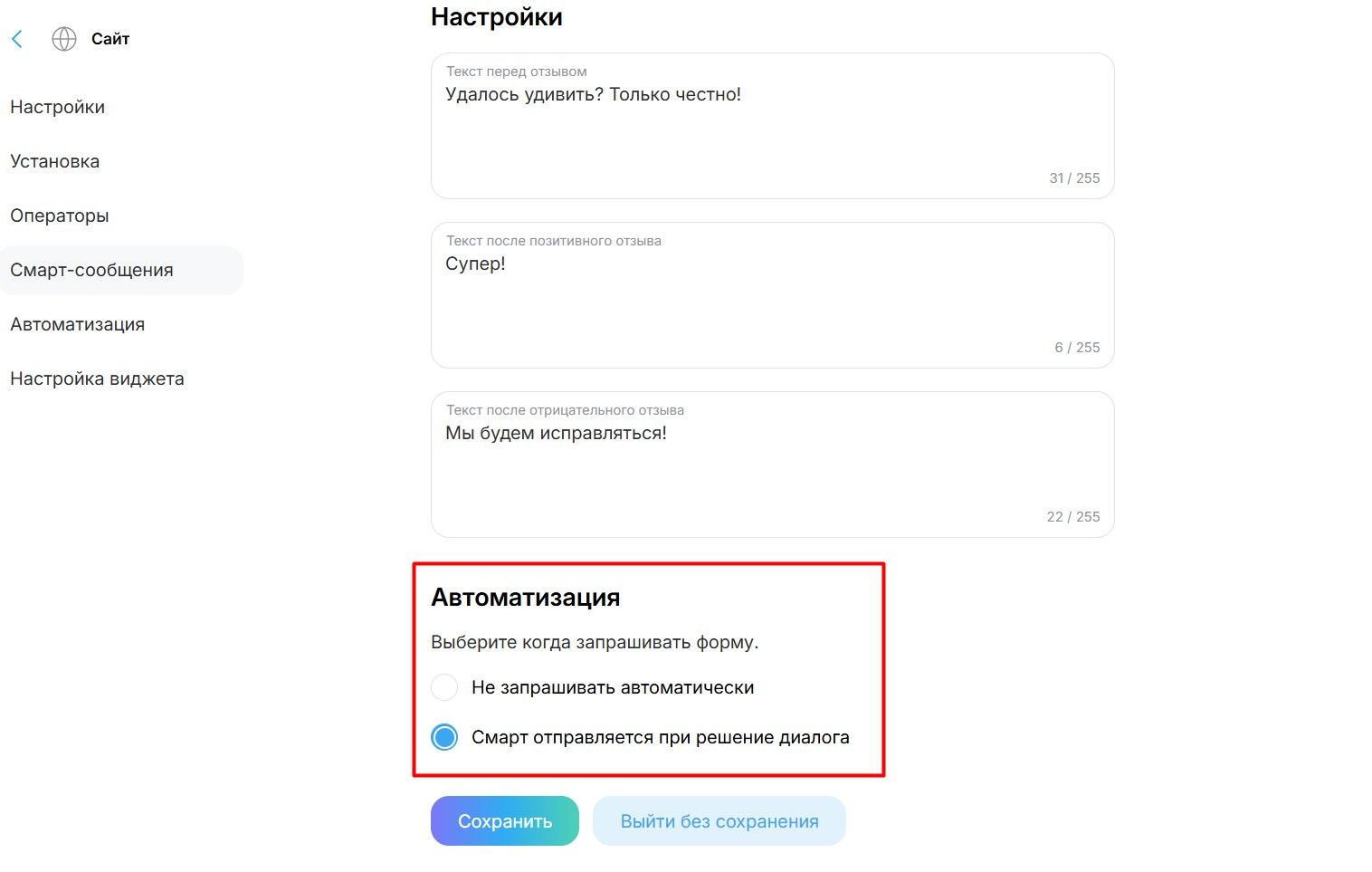
Автоматическая оценка качества
- Где настроить. Смарт-сообщения → Оценка качества обслуживания → Настройки → Автоматизация.
- Действие. Выберите «Смарт отправляется при решении диалога».
- Результат. Как только чат закрывается, клиент получает запрос на оценку работы оператора.
Настройка кастомных правил (сценарии)
В этом разделе вы создаете собственные правила поведения чата.
Путь: Настройки → Управление каналами → [Ваш сайт] → Настроить → Автоматизация.
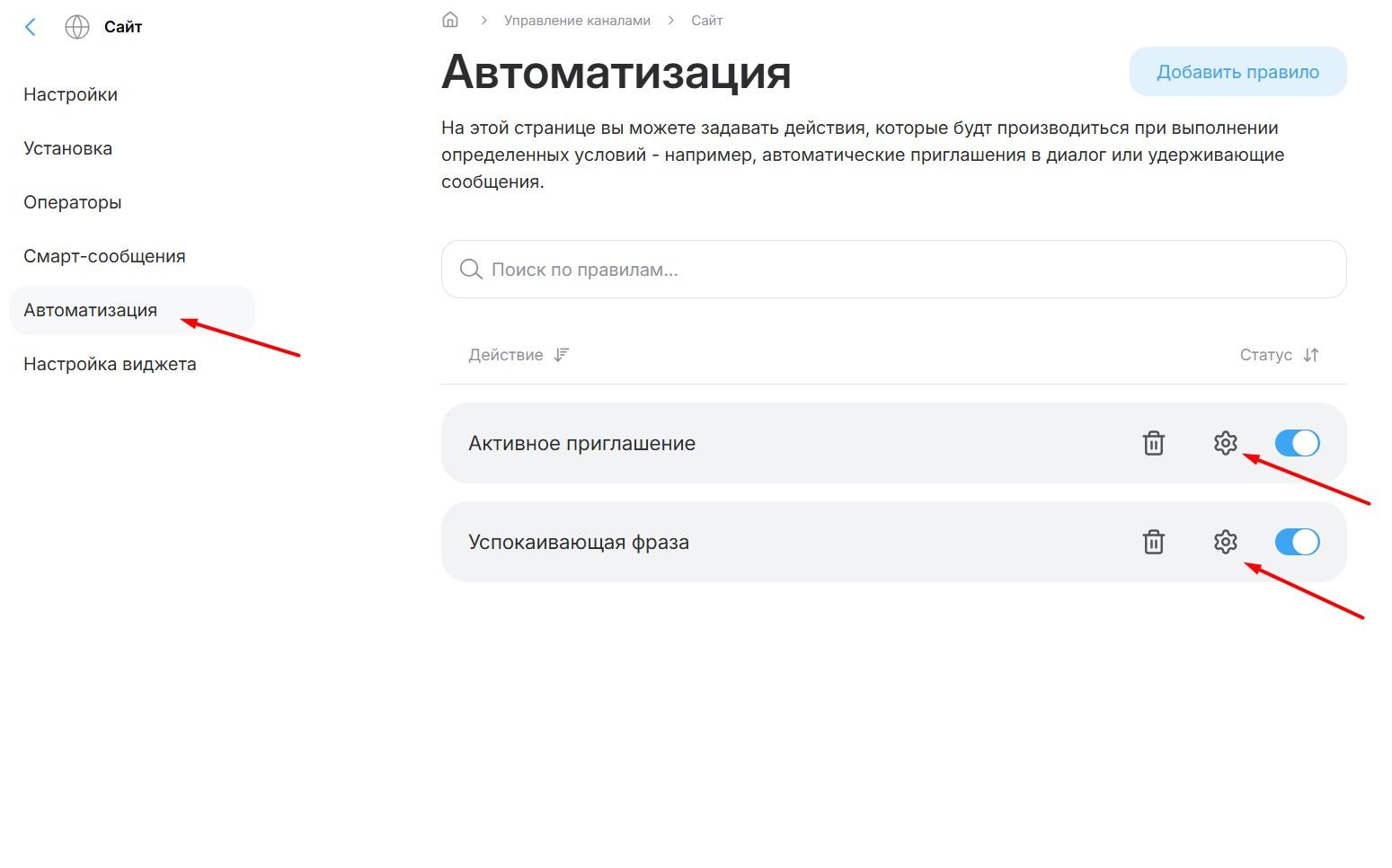
Активные приглашения
Инструмент для вовлечения посетителей:
- Нажмите на «шестеренку» в пункте Активные приглашения и включите бегунок.
- Когда запускать. Выберите триггер и укажите частоту (например, раз в 15 минут).
- Условия. Добавьте фильтры (например: Время на странице > 15 сек + URL содержит /catalog).
- Действия. Выберите «Отправить активное приглашение» и введите текст.
Успокаивающие фразы
Мгновенная реакция на открытие чата или первое сообщение:
- Включите бегунок в настройках Успокаивающая фраза.
- Триггер. «Посетитель написал сообщение» или «Посетитель открыл виджет».
- Действие. Рекомендуем связку Пауза (3-5 сек) → Отправить сообщение. Это создает эффект присутствия живого человека.
Конструктор условий и действий
При создании любого правила вы можете комбинировать следующие параметры.
Доступные условия (Если выполняется...)
- Системные: Наличие операторов онлайн, статус виджета, наличие действующего диалога, время без ответа.
- Геоданные: Страна и город посетителя.
- Дата и время: День недели и локальное время.
- Страница/Сайт: URL, заголовок, количество просмотренных страниц, время на сайте, количество визитов.
Доступные действия (Что произойдет)
- Сообщения: Обычное, системное или интерактивное смарт-сообщение (с кнопками выбора).
- Виджет: Команды «Открыть» или «Закрыть» окно.
- Системные: «Пауза» для имитации печати или «Завершить диалог».
Чек-лист по запуску автоматизации
- Настройте смарт-сообщения. Создайте шаблоны кнопок в одноименном разделе перед привязкой их к автоответам.
- Соблюдайте очередность. В блоке действий сначала ставьте «Паузу», а затем «Сообщение».
- Проверьте лимиты. В режиме распределения «Авто» убедитесь, что лимит в 15 диалогов подходит для вашего темпа работы.
- Тестируйте. После настройки сохраните правило и проверьте его работу на сайте в режиме инкогнито.
Если у вас возникли дополнительные вопросы или сложности с настройкой автоматизации, напишите нам в чат техподдержки — мы поможем во всем разобраться!
Похожие статьи
Нужна дополнительная информация?