

Как создать свою собственную форму?
Иногда стандартных форм для сбора контактов или оценки качества бывает недостаточно. Для специфических бизнес-задач — например, записи на тест-драйв, оформления сложной заявки или проведения опроса — в DiveChat предусмотрен инструмент «Пользовательские формы». Это продвинутый подвид смарт-сообщений, который вы можете сконструировать полностью с нуля. Ниже приведена подробная инструкция по созданию и настройке вашей индивидуальной смарт-формы.
Шаг 1. Доступ к конструктору форм
- Авторизуйтесь в панели управления DiveChat.
- Перейдите в раздел «Смарт-сообщения».
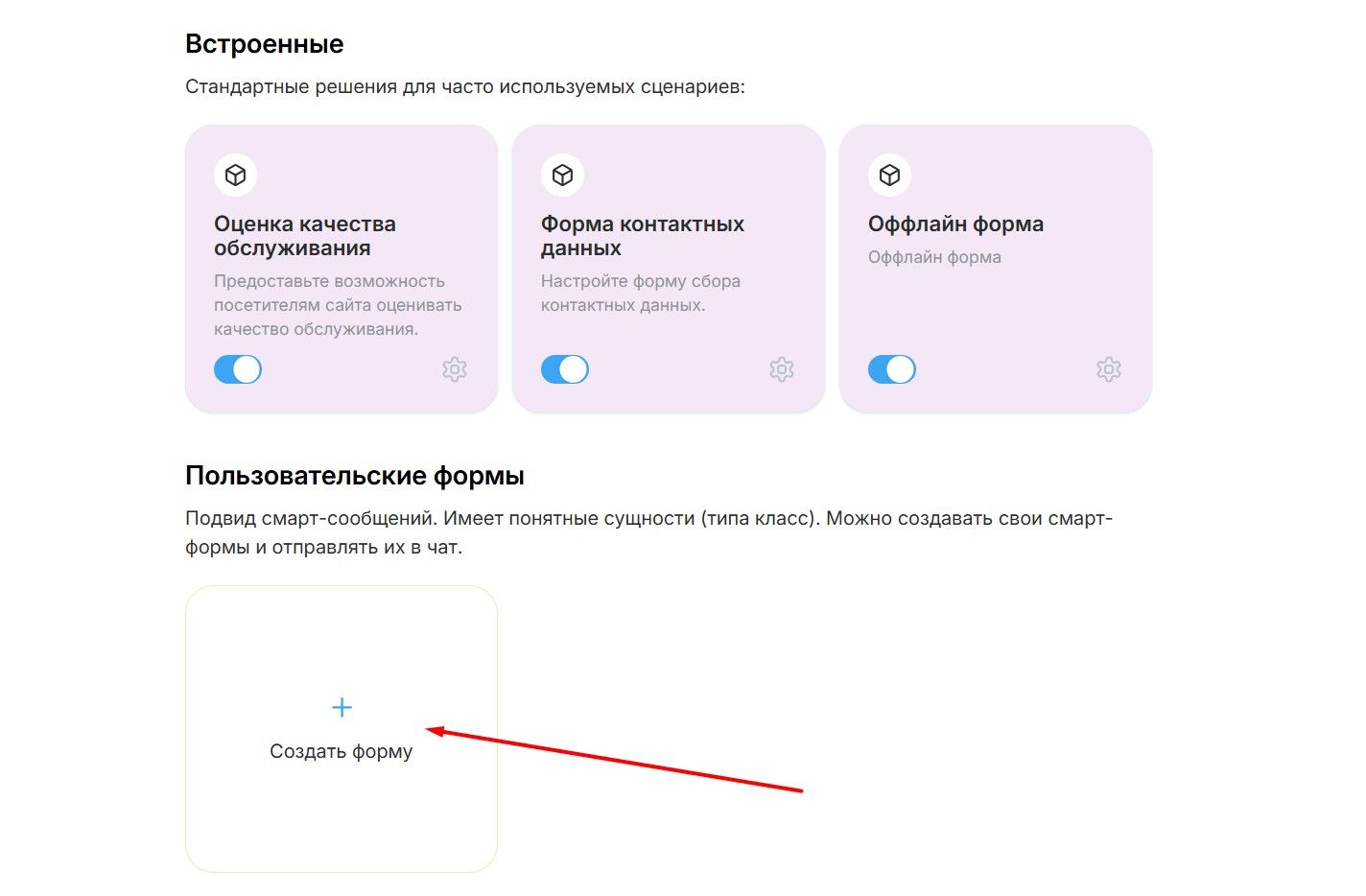
- Найдите блок «Пользовательские формы» и нажмите кнопку для создания новой формы.
Шаг 2. Базовая идентификация
Прежде чем наполнять форму полями, задайте её внешние атрибуты, чтобы операторам было удобно ориентироваться в списке:
- Иконка формы. Выберите подходящее визуальное обозначение, которое будет отображаться в панели выбора у оператора.
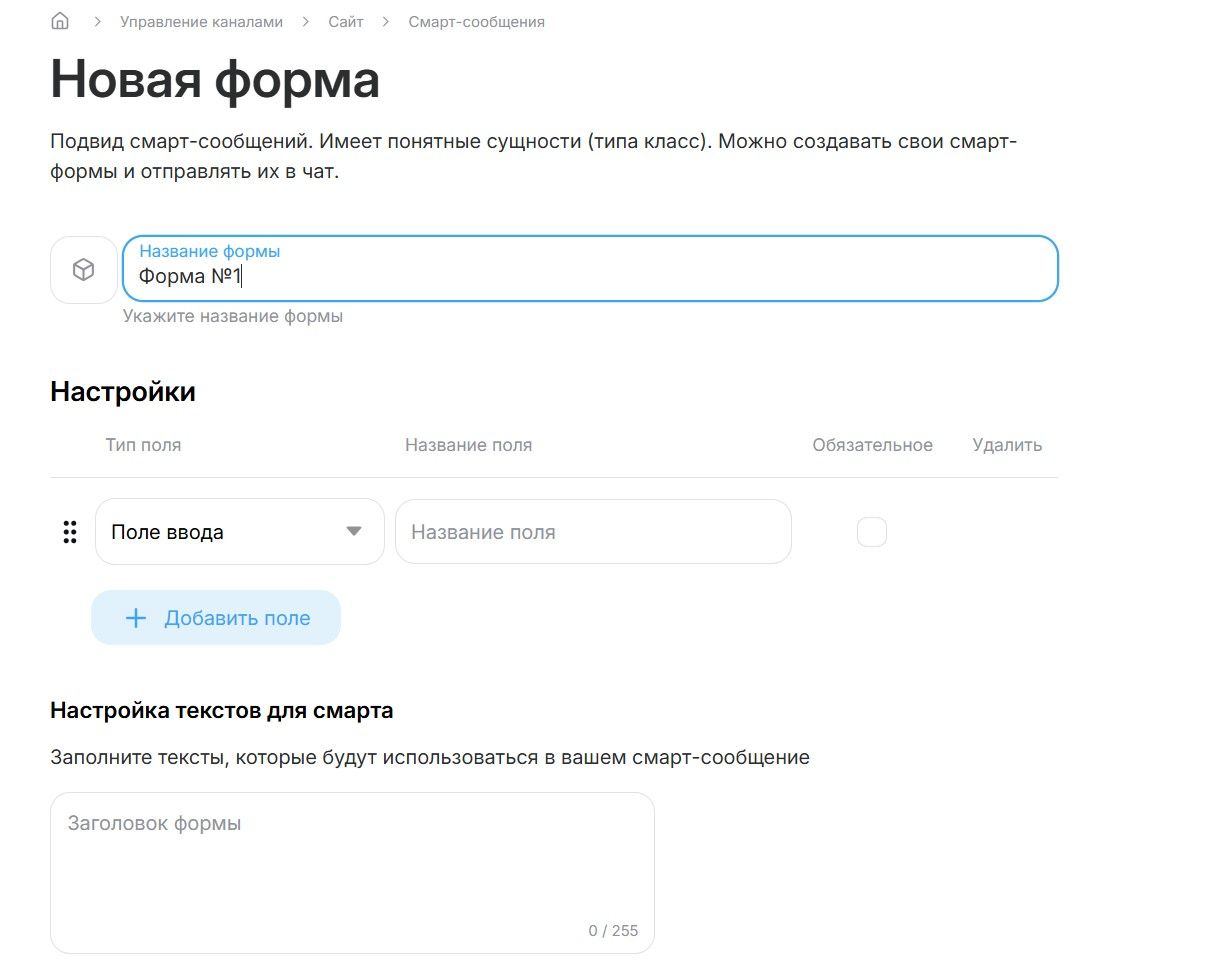
- Название формы. Введите внутреннее наименование (например, «Заявка на расчёт сметы» или «Регистрация на вебинар»).
Шаг 3. Проектирование структуры (настройка полей)
В этом разделе вы определяете, какую именно информацию должен оставить клиент. Нажмите кнопку «Добавить поле», чтобы создать новый элемент. Для каждого поля можно выбрать уникальный тип.
Системные сущности (классы)
- Имя клиента, E-mail клиента, Телефон клиента. Используйте их для сбора основных данных. Информация из этих полей автоматически синхронизируется с профилем посетителя в CRM.
Универсальные элементы
- Поле ввода. Короткая строка для простых данных (город, модель авто).
- Многостраничное поле ввода. Просторная область для развернутых комментариев или описания задачи.
- Чекбокс. Поле-галочка для подтверждения условий или выбора опции (например, «Нужна доставка»).
Дополнительные действия
- Обязательное. Отметьте этот чекбокс, если без данного поля форма не должна отправляться.
- Удалить. Если поле потеряло актуальность, его можно мгновенно убрать из списка.
Шаг 4. Настройка текстового сопровождения
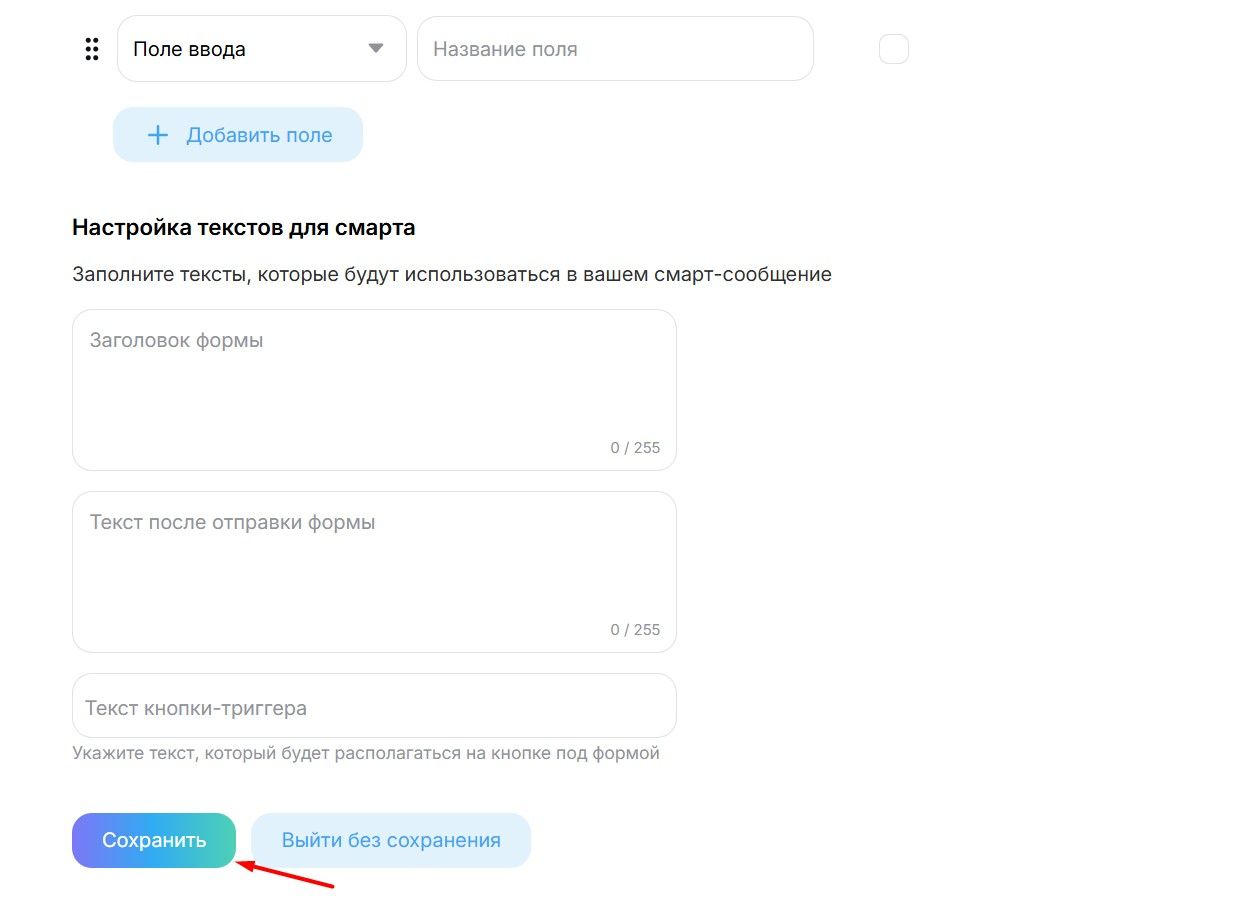
В блоке «Настройка текстов для смарта» упакуйте вашу форму в понятную оболочку:
- Заголовок формы. Основная надпись внутри виджета (например, «Анкета нового участника»).
- Текст кнопки-триггера. Надпись на кнопке, которую нажмет клиент для завершения ввода (например, «Записаться», «Отправить заявку» или «Готово»).
- Текст после отправки формы. Благодарность или подтверждение (например, «Ваша заявка принята! Менеджер свяжется с вами в течение 10 минут»).
Шаг 5. Сохранение и применение
После того как вы настроили все поля и проверили тексты, нажмите кнопку «Сохранить».
Ваша новая форма появится в списке доступных смарт-сообщений.
Как отправить форму в чат?
Теперь любой оператор во время диалога может нажать на иконку «Смарт-сообщения», найти вашу форму по названию и отправить ее клиенту. Посетитель заполнит её прямо внутри чата, и данные мгновенно отобразятся в переписке.
Почему это удобно?
Пользовательские формы имеют структуру «класса» (сущности). Это значит, что данные не просто приходят текстом, а сохраняются как структурированная информация, которую легко обрабатывать и выгружать.
Если у вас возникли сложности с выбором типов полей или вы хотите настроить сложную логику появления форм, обращайтесь к нашим специалистам — мы поможем создать инструмент, идеально подходящий под ваши задачи!
Похожие статьи
Нужна дополнительная информация?