

Настройка формы контактов в чате на сайте
В DiveChat сбор контактных данных автоматизирован с помощью специального смарт-сообщения «Форма контактов». Она позволяет вежливо и эффективно собрать информацию о лидах, даже если оператор занят. Ниже приведена подробная инструкция по настройке и запуску формы сбора данных.
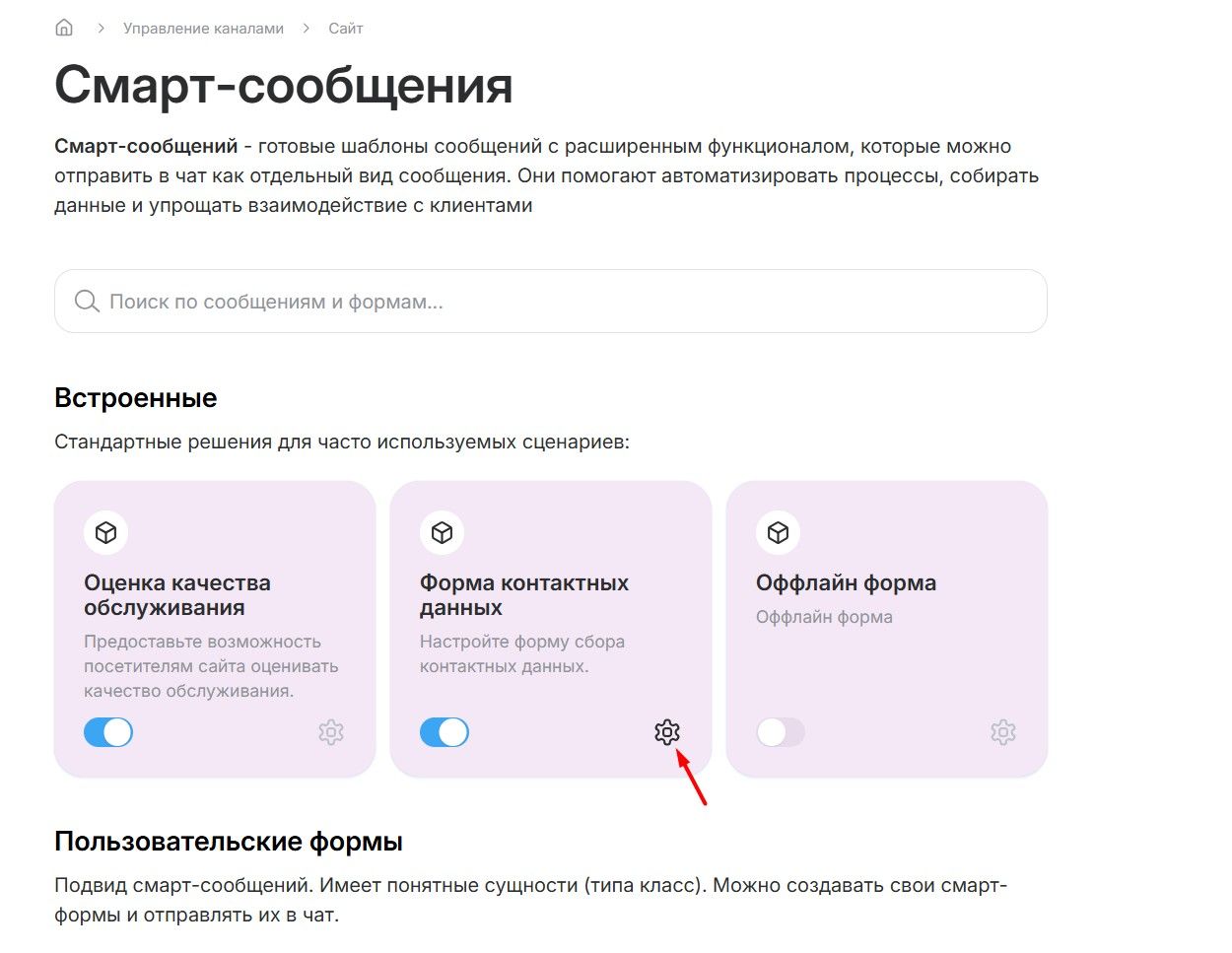
Шаг 1. Переход к настройке формы
- Зайдите в панель управления DiveChat.
- Перейдите в раздел «Смарт-сообщения».
- Найдите в списке «Форма контактных данных» и нажмите на иконку настроек (шестерёнка).
Шаг 2. Выбор и настройка полей
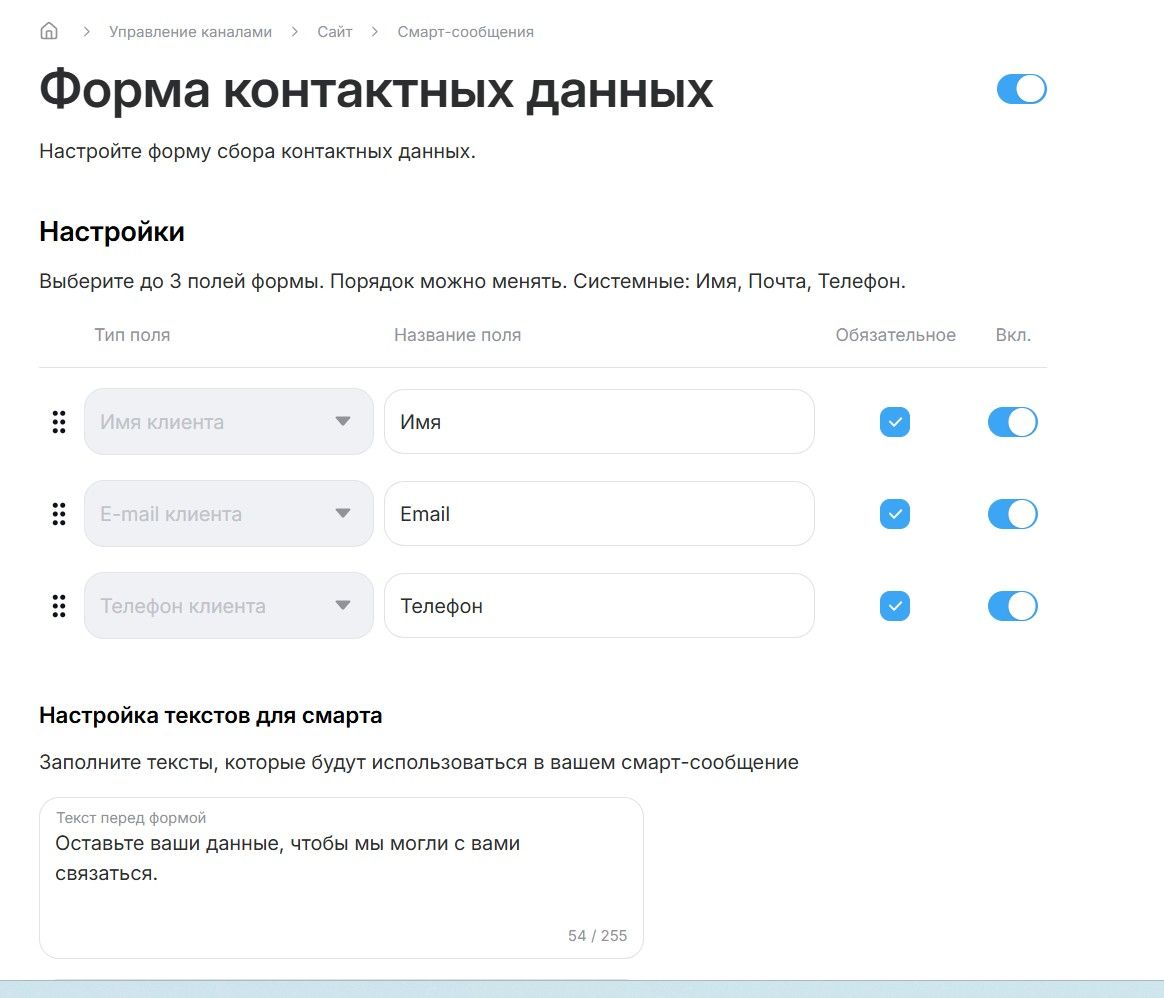
Система позволяет гибко управлять структурой анкеты. Вы можете выбрать до 3 системных полей одновременно.
Доступные поля:
- Имя клиента.
- E-mail клиента.
- Телефон клиента.
Управление полями:
- Вкл. Установите галочку напротив тех полей, которые должны отображаться в форме.
- Обязательное. Отметьте те пункты, без заполнения которых клиент не сможет отправить форму.
- Порядок. Вы можете менять последовательность полей, просто перетаскивая их в списке, чтобы сделать форму максимально логичной.
Шаг 3. Настройка текстов (контент смарта)
Текстовое сопровождение помогает пользователю понять, зачем он оставляет данные, и подтверждает успешность действия:
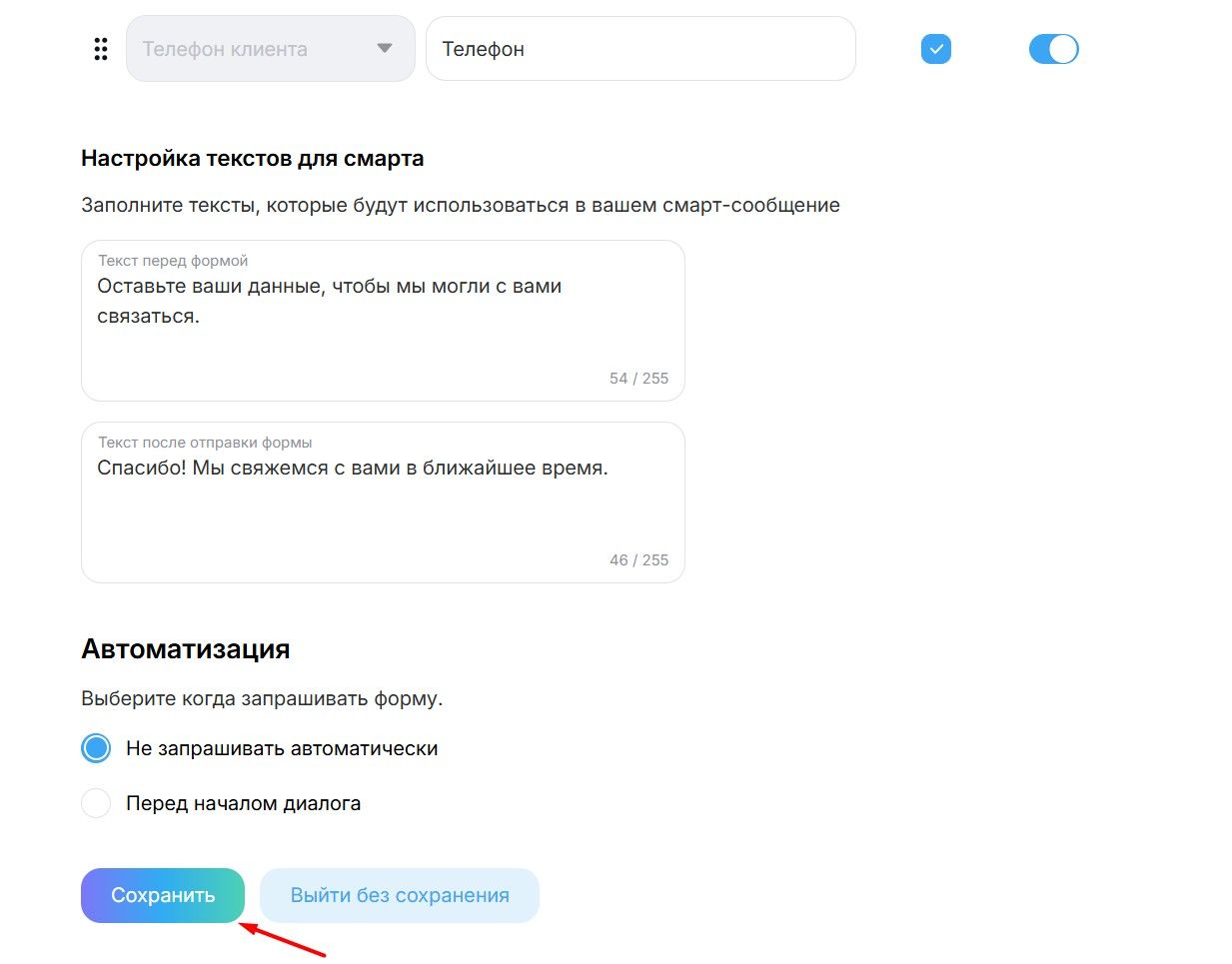
- Текст перед формой. Это призыв к действию (например, «Оставьте ваши данные, чтобы мы могли с вами связаться»). Постарайтесь сделать его дружелюбным и мотивирующим.
- Текст после отправки формы. Сообщение, которое увидит клиент после нажатия кнопки «Отправить» (например, «Спасибо! Мы свяжемся с вами в ближайшее время»). Это снимает тревогу пользователя и подтверждает, что заявка принята.
Шаг 4. Настройка автоматизации
Вы можете определить, в какой момент форма должна появиться перед пользователем:
- Не запрашивать автоматически. Форму будет отправлять оператор вручную во время диалога, когда сочтет нужным.
- Перед началом диалога. Это самый популярный вариант для генерации лидов. Чат сначала попросит контакты, а только потом разрешит пользователю написать сообщение.
Шаг 5. Сохранение результатов
После того как все поля выбраны, тексты написаны, а логика автоматизации задана:
- Внимательно проверьте все данные.
- Нажмите кнопку «Сохранить» в нижней части экрана.
- Если вы решили отменить изменения, нажмите «Выйти без сохранения».
Почему это важно?
Использование системных полей («Имя», «Телефон», «Почта») гарантирует, что данные будут корректно распознаны системой и мгновенно добавлены в карточку клиента в CRM DiveChat. Вам не придется переписывать их вручную из истории переписки.
Если у вас возникли сложности с настройкой полей или вы хотите интегрировать форму с вашей внешней CRM-системой, обращайтесь к нашим специалистам — мы поможем наладить бесшовную передачу данных!
Похожие статьи
Нужна дополнительная информация?