

Настройка офлайн-формы обратной связи
Оффлайн-форма — это важный инструмент для бизнеса, который позволяет не терять клиентов в нерабочее время. Если ваши сотрудники ушли на перерыв или рабочий день закончился, форма автоматически соберет контакты посетителей, чтобы вы могли ответить им позже. Ниже приведена подробная инструкция по настройке и автоматизации оффлайн-формы в DiveChat.
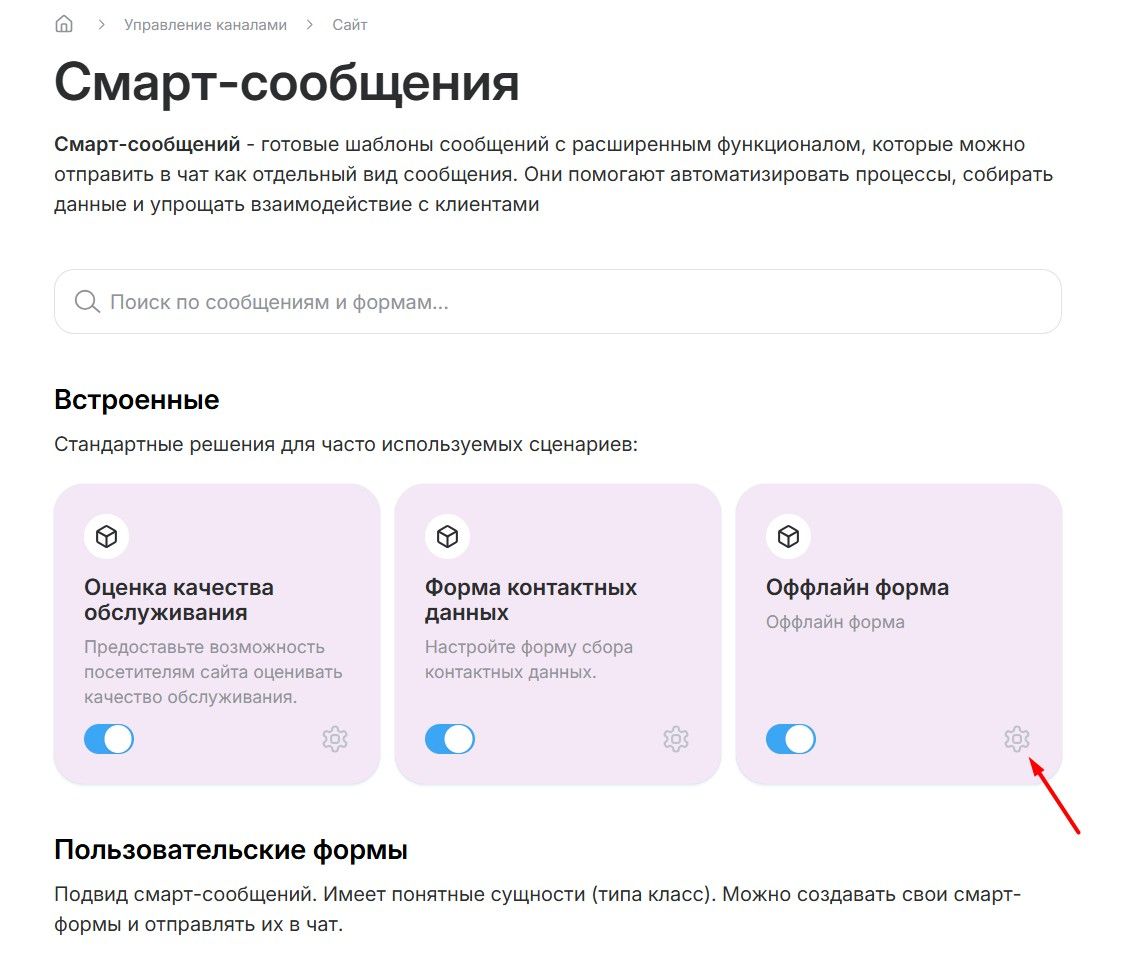
Шаг 1. Переход к редактированию формы
- Авторизуйтесь в панели управления DiveChat.
- Откройте раздел «Смарт-сообщения».
- Найдите в списке пункт «Оффлайн форма» и нажмите на иконку настройки (шестерёнка).
Шаг 2. Конфигурация полей формы
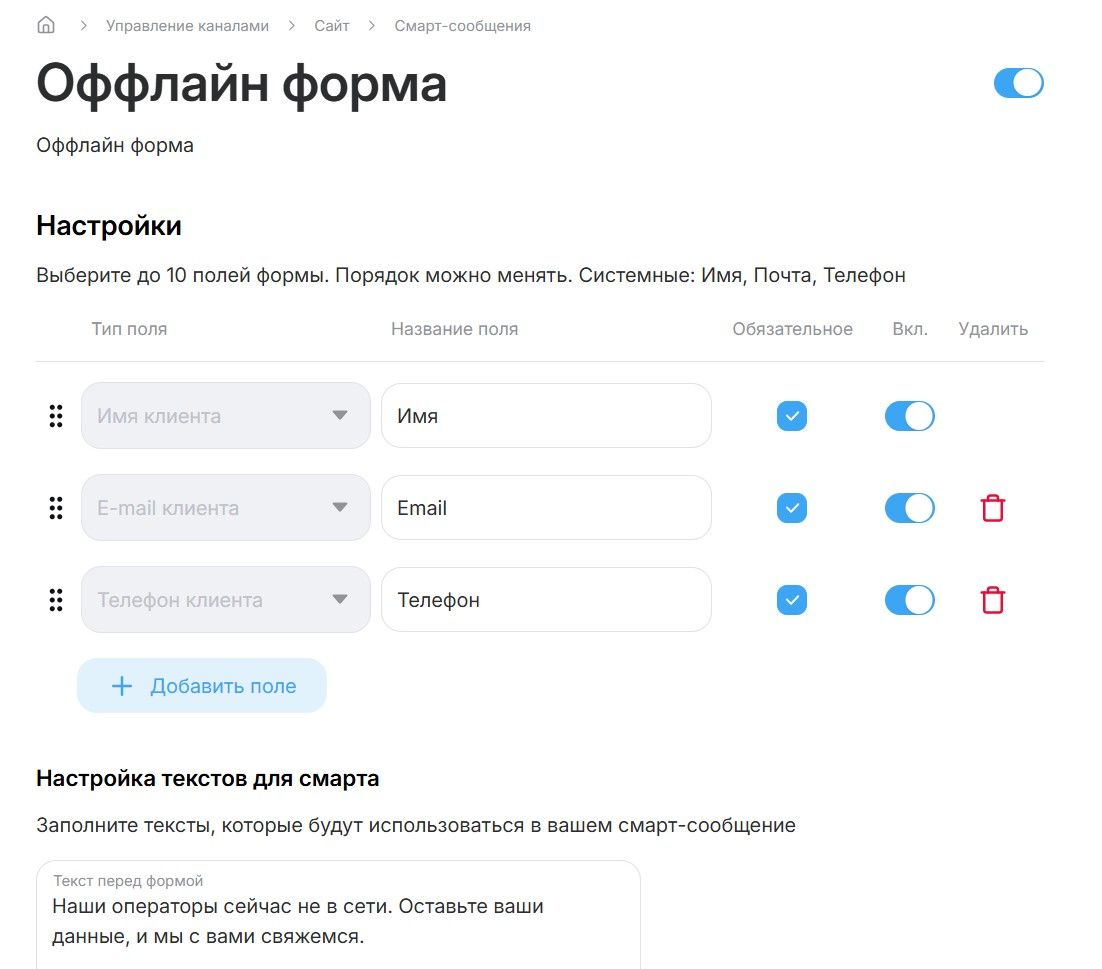
Вы можете настроить до 10 различных полей, чтобы получить максимум важной информации от клиента.
Работа с системными полями
По умолчанию доступны поля «Имя», «Email» и «Телефон»:
- Вкл. Отметьте галочкой, чтобы поле появилось в форме.
- Обязательное. Установите этот параметр, если поле критично для обратной связи.
- Порядок. Вы можете менять последовательность полей, перетаскивая их в списке.
Добавление своих полей
Если стандартных данных недостаточно, нажмите кнопку «Добавить поле» и создайте кастомный запрос (например, «Номер заказа» или «Ваш город»). При создании нового элемента в графе «Тип поля» вам доступны три варианта отображения:
- Поле ввода. Классическая короткая строка. Идеально подходит для лаконичных данных, таких как название компании, город или номер дисконтной карты.
- Многострочное поле ввода. Расширенная область для текста. Выбирайте этот тип, если хотите дать клиенту возможность подробно описать свою проблему, оставить комментарий или составить список интересующих товаров.
- Чекбокс. Поле с флажком («галочкой»). Используется для подтверждения выбора (например, «Нужен обратный звонок») или фиксации согласия с условиями (например, «Я ознакомлен с правилами доставки»).
Правильный выбор формата (например, многострочное поле для жалоб или чекбокс для согласия) делает форму интуитивно понятной. Клиент тратит меньше времени на заполнение, что напрямую повышает вашу конверсию в оставленную заявку.
Удаление поля
Лишние или неактуальные поля можно убрать, нажав кнопку «Удалить» в соответствующей строке.
Шаг 3. Кастомизация текстового сопровождения
Чтобы форма выглядела дружелюбно и понятно, заполните два текстовых блока:
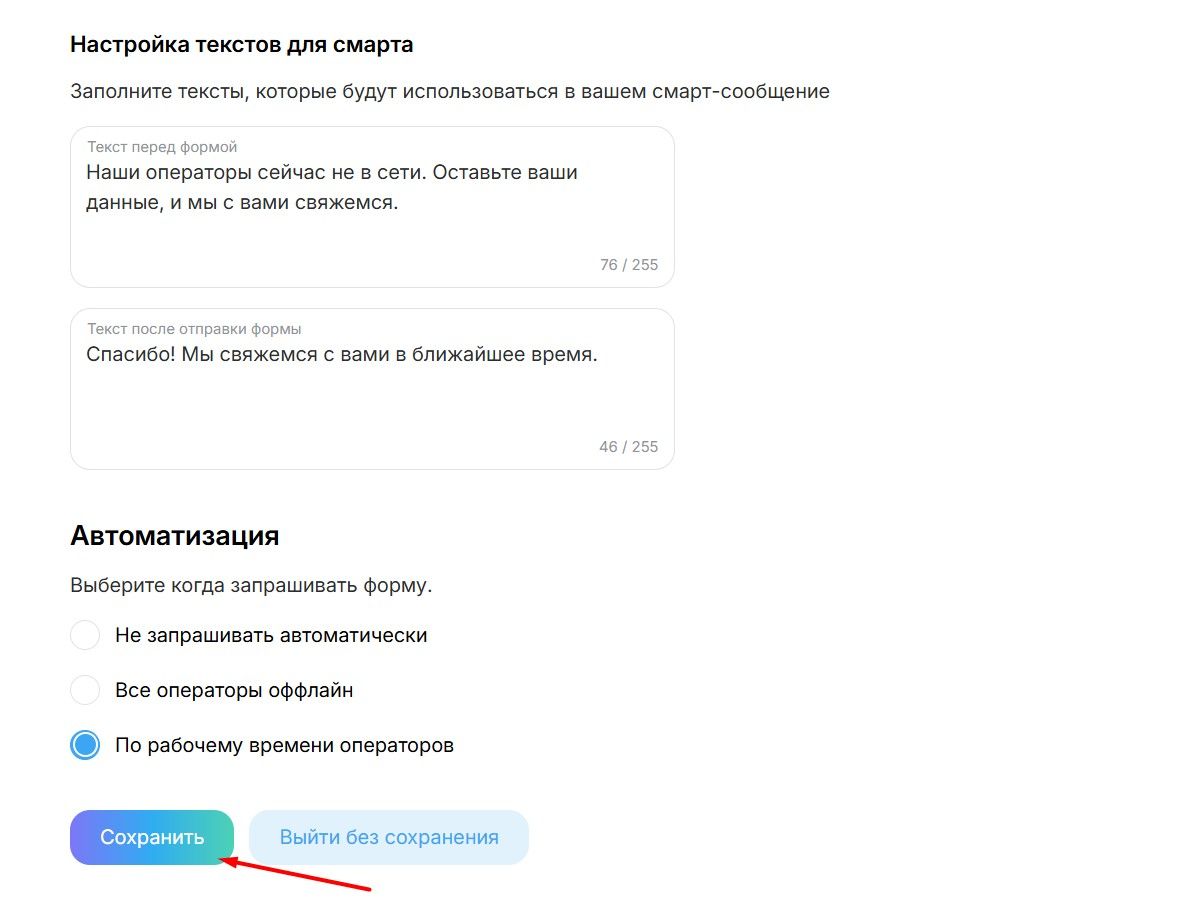
- Текст перед формой. Поясните пользователю, почему операторы не отвечают (например: «Наши операторы сейчас не в сети. Оставьте ваши данные, и мы с вами свяжемся»).
- Текст после отправки формы. Подтвердите получение заявки (например: «Спасибо! Мы свяжемся с вами в ближайшее время»). Это даст клиенту уверенность, что его вопрос зафиксирован.
Шаг 4. Настройка автоматизации (условия показа)
Самый важный этап — определить, когда форма будет автоматически отправляться в чат. Доступны три варианта:
- Не запрашивать автоматически. Форма будет отправляться только вручную оператором.
- Все операторы оффлайн. Смарт-сообщение появится мгновенно, как только последний активный сотрудник выйдет из системы или сменит статус.
- По рабочему времени операторов. Форма будет активироваться строго по расписанию, которое вы задали в настройках графика работы вашей команды.
Шаг 5. Сохранение настроек
После завершения редактирования всех параметров:
- Внимательно проверьте корректность названий полей.
- Нажмите кнопку «Сохранить» для вступления изменений в силу.
- Если вы решили отменить правки, нажмите «Выйти без сохранения».
Почему это эффективно?
В отличие от обычного чата, который просто молчит в оффлайне, смарт-форма структурирует данные. Имя, телефон и почта автоматически попадут в базу лидов, и вашим менеджерам останется только перезвонить по готовому списку утром.
Если у вас возникли сложности с настройкой графика работы или вы хотите добавить более 10 полей в форму, пожалуйста, свяжитесь с нашими специалистами — поможем оптимизировать ваш сбор заявок!
Похожие статьи
Нужна дополнительная информация?