

Как принимать и завершать диалоги
Работа с входящими обращениями — основная задача оператора. В DiveChat этот процесс разделен на этапы, что позволяет не терять клиентов и поддерживать высокий темп коммуникации.
Навигация по разделу «Диалоги»
- Авторизуйтесь в личном кабинете DiveChat.
- В меню выберите Проекты → Ваш проект → вкладка Диалоги.
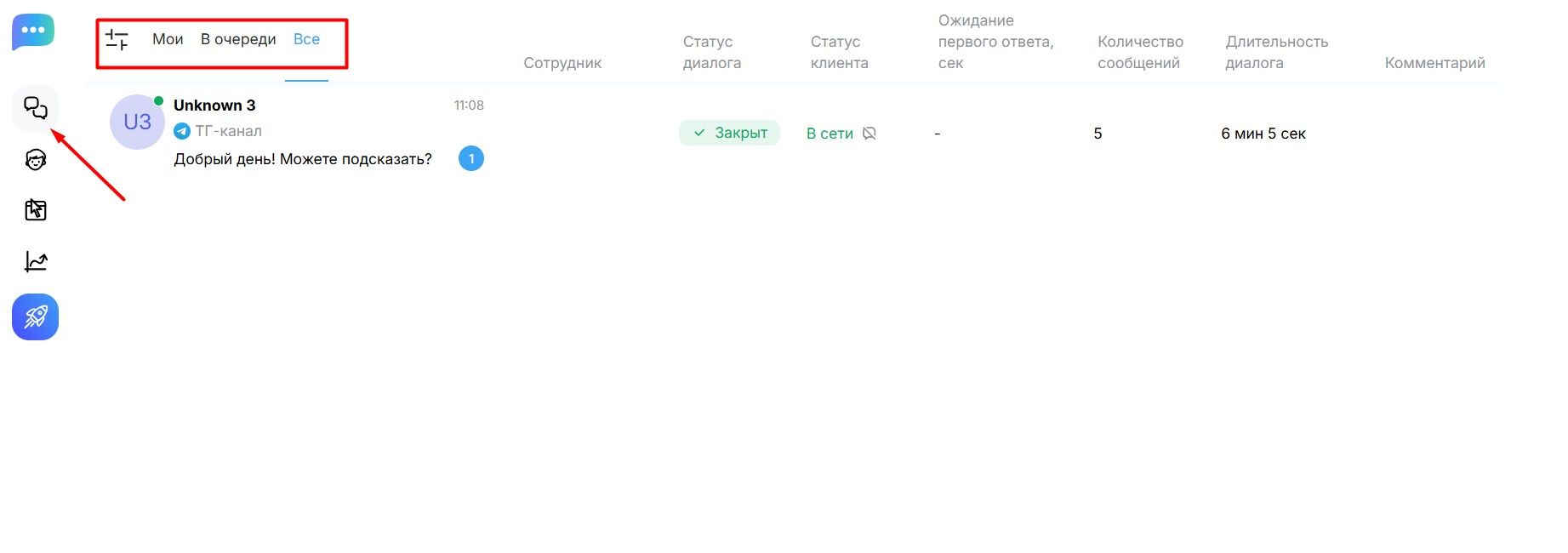
Используйте верхние фильтры для переключения между очередями:
- В очереди. Новые обращения, на которые еще никто не ответил. Если здесь есть цифра — клиент ждет помощи.
- Мои. Чаты, закрепленные за вами.
- Все. Общий список всех переписок проекта.
Анализ входящего обращения
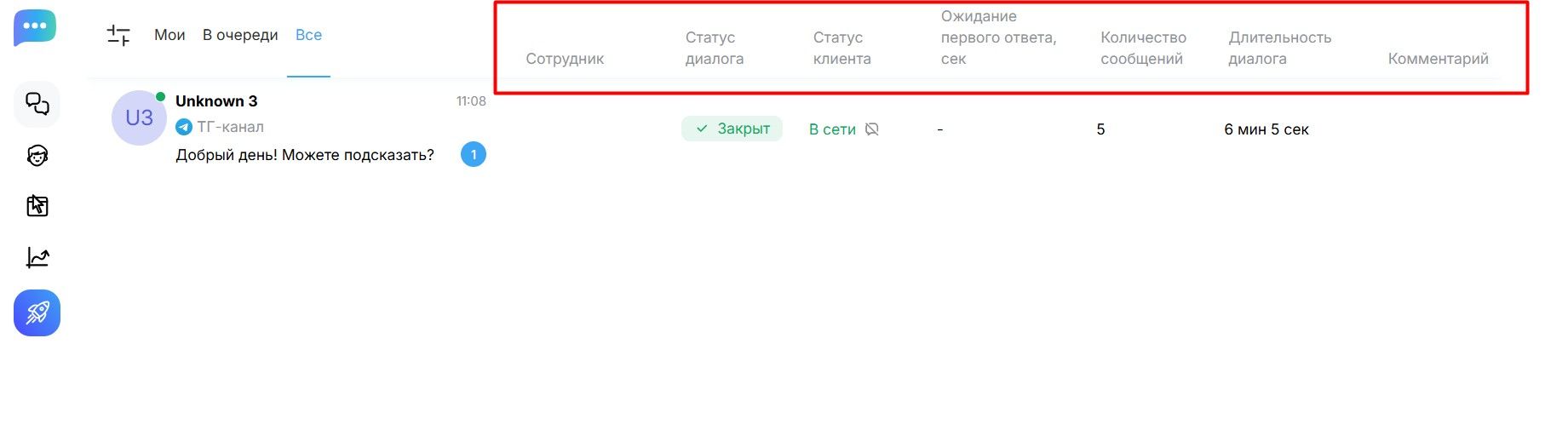
Перед тем как вступить в переписку, взгляните на информационные поля в таблице:
- Статус клиента. Видно, находится ли пользователь сейчас на сайте (Онлайн/Офлайн).
- Ожидание первого ответа (сек). Таймер, показывающий, сколько времени клиент ждет реакции. Держите этот показатель в зеленой зоне (до 60 сек).
- Количество сообщений и Длительность. Позволяют оценить объем вопроса.
- Комментарий. Внутренняя заметка, если коллега передал вам этот чат с пояснениями.
Принятие диалога в работу
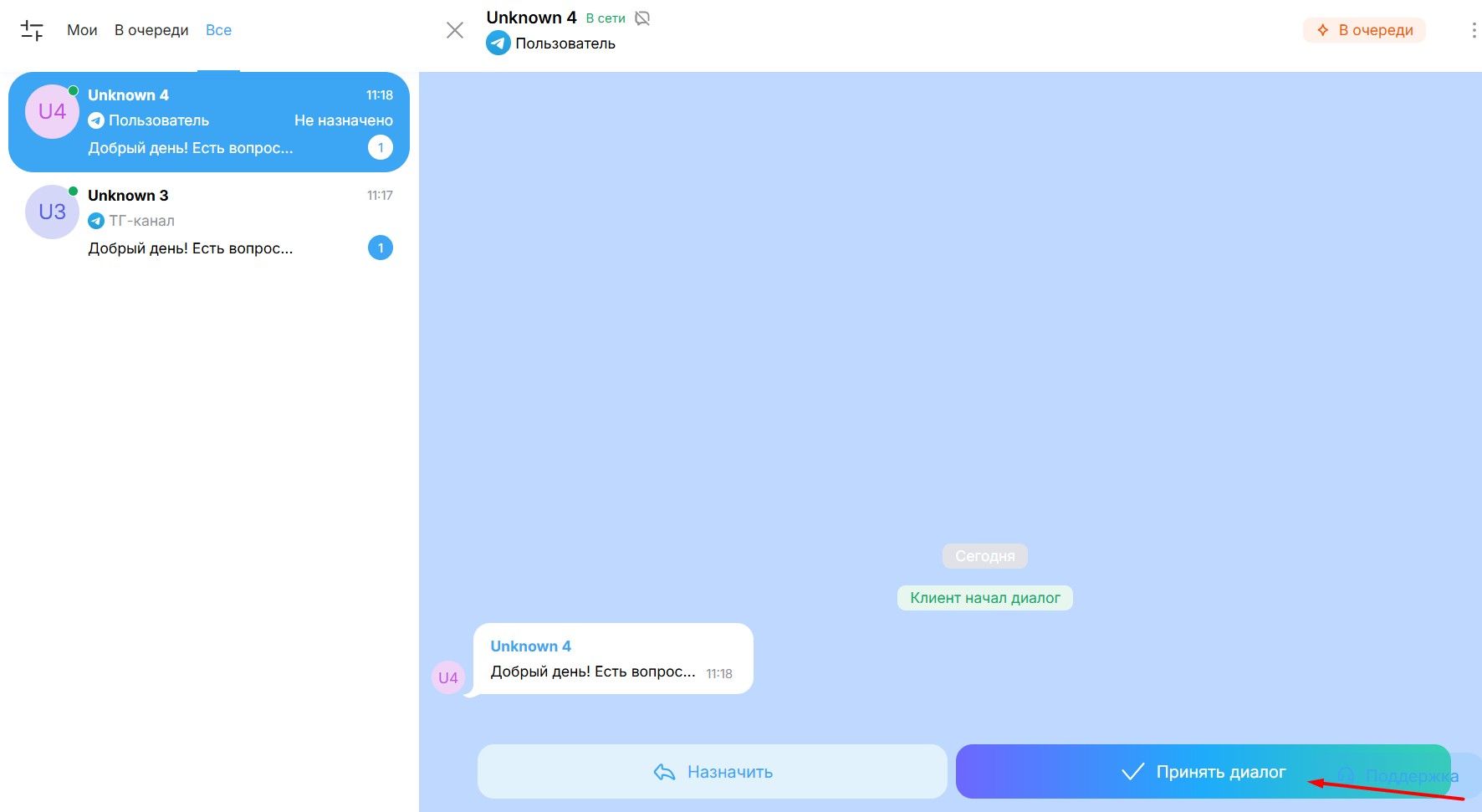
- Перейдите в папку «В очереди».
- Нажмите на нужный диалог, чтобы открыть окно чата.
- Нажмите кнопку «Принять диалог».
Результат — Диалог автоматически переместится в папку «Мои». Теперь уведомления о новых сообщениях от этого клиента будут приходить только вам.

Дополнительные действия с диалогом
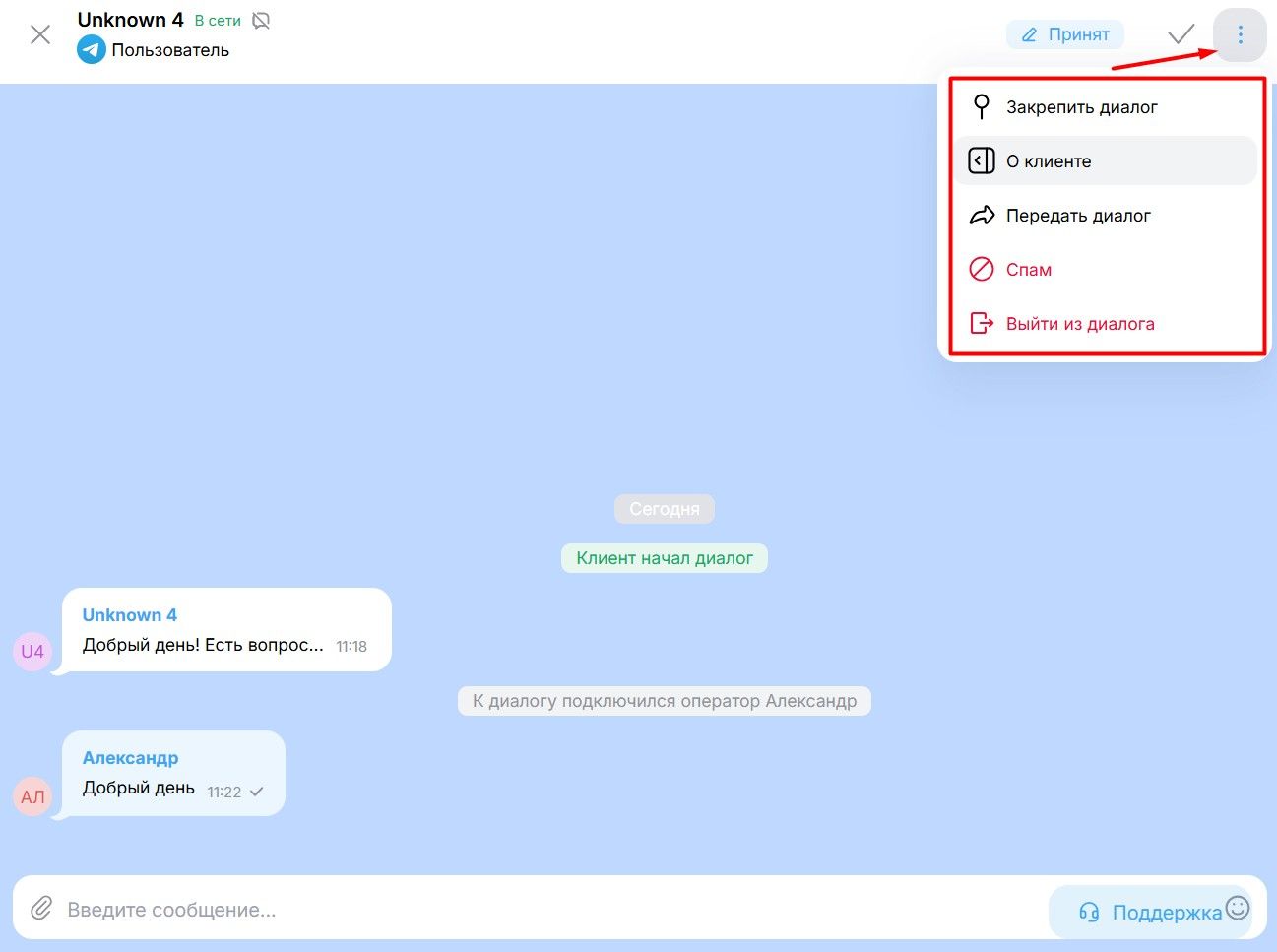
В окне открытой переписки оператору доступна панель инструментов для гибкого управления процессом обслуживания. Используйте эти функции, чтобы структурировать работу и взаимодействовать с командой:
- Закрепить диалог. Используйте эту функцию (иконка «булавка»), чтобы важный чат всегда оставался вверху списка в папке «Мои». Это полезно для длительных консультаций, к которым нужно регулярно возвращаться.
- О клиенте. Нажмите на этот раздел, чтобы увидеть расширенную информацию о посетителе: его местоположение (город, страна), текущую страницу сайта, историю предыдущих визитов и данные, оставленные в формах захвата.
- Передать диалог. Если вопрос клиента требует компетенции другого специалиста, нажмите «Передать» и выберите коллегу из списка онлайн-операторов. Вы также можете оставить внутренний комментарий, который поможет напарнику быстрее вникнуть в суть дела.
- Спам. Если сообщение является рекламной рассылкой или содержит нецензурную лексику, пометьте диалог как «Спам». Это заблокирует возможность отправки сообщений для данного пользователя и уберет чат из общей очереди.
- Выйти из диалога. Эта команда позволяет оператору снять с себя ответственность за чат, не завершая его. Диалог вернется в папку «В очереди», где его сможет подхватить другой свободный сотрудник.
Процесс общения
- Статус диалога. Пока вы общаетесь, чат имеет статус «В работе».
- Сотрудник. Ваше имя закрепится в этом поле, и коллеги будут видеть, что вы заняты этим клиентом.
- Передача. Если вопрос требует участия другого отдела, вы можете нажать «Назначить» и выбрать коллегу, оставив ему Комментарий.
Завершение диалога
Когда вопрос клиента решен, чат необходимо закрыть, чтобы он не искажал статистику и не перегружал ваш рабочий список:
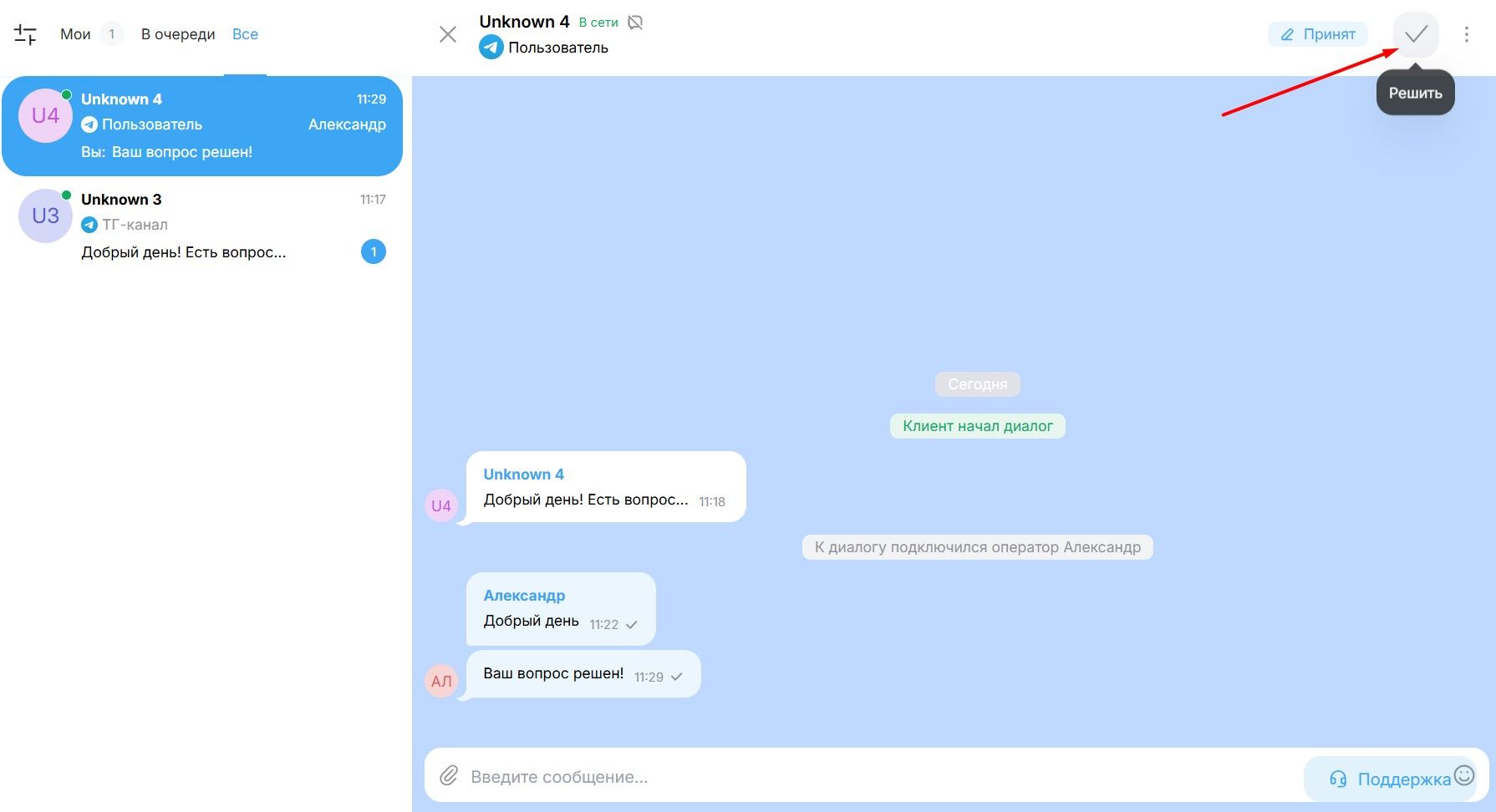
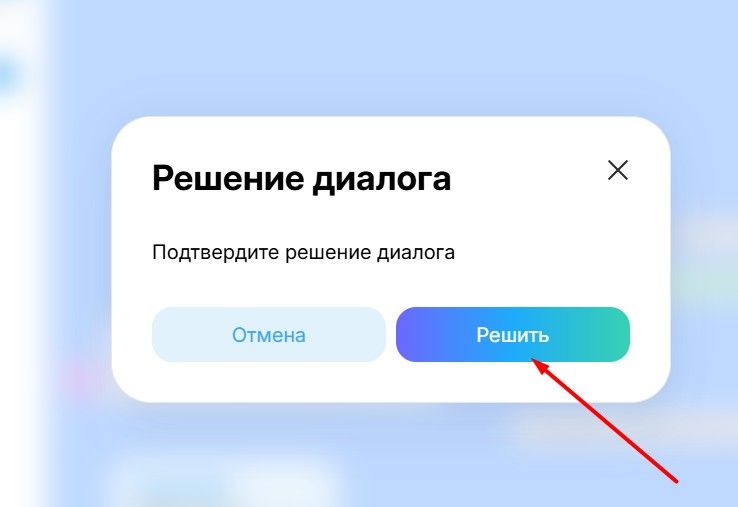
- В окне открытого диалога (вверху) нажмите кнопку «Решить».
- Если у вас настроена «Оценка качества», клиенту автоматически придет смарт-сообщение с просьбой оценить вашу работу.
- Диалог исчезнет из активных и переместится в архив (статус «Завершен»).
Полезные советы
- Не копите чаты. Если клиент не отвечает более 15-20 минут, завершайте диалог (или используйте «Автозакрытие» через заданный в настройках промежуток времени).
- Следите за таймером. Первое сообщение — самое важное. Даже простое «Здравствуйте, минуту, сейчас уточню» обнуляет время ожидания и удерживает клиента.
Если у вас возникли дополнительные вопросы, вы можете обратиться в нашу службу техподдержки — мы поможем во всем разобраться!
Похожие статьи
Нужна дополнительная информация?