

Создание нового сотрудника
Для эффективной работы службы поддержки и распределения нагрузки между операторами в DiveChat предусмотрен удобный функционал управления командой. Вы можете добавить сотрудника вручную или отправить приглашение по электронной почте.
Ручное создание сотрудника
Этот метод позволяет администратору самостоятельно заполнить профиль оператора и задать ему первичные данные для входа.
Шаг 1. Переход в настройки проекта
- Авторизуйтесь в личном кабинете на divechat.ru.
- Перейдите в раздел «Проекты».
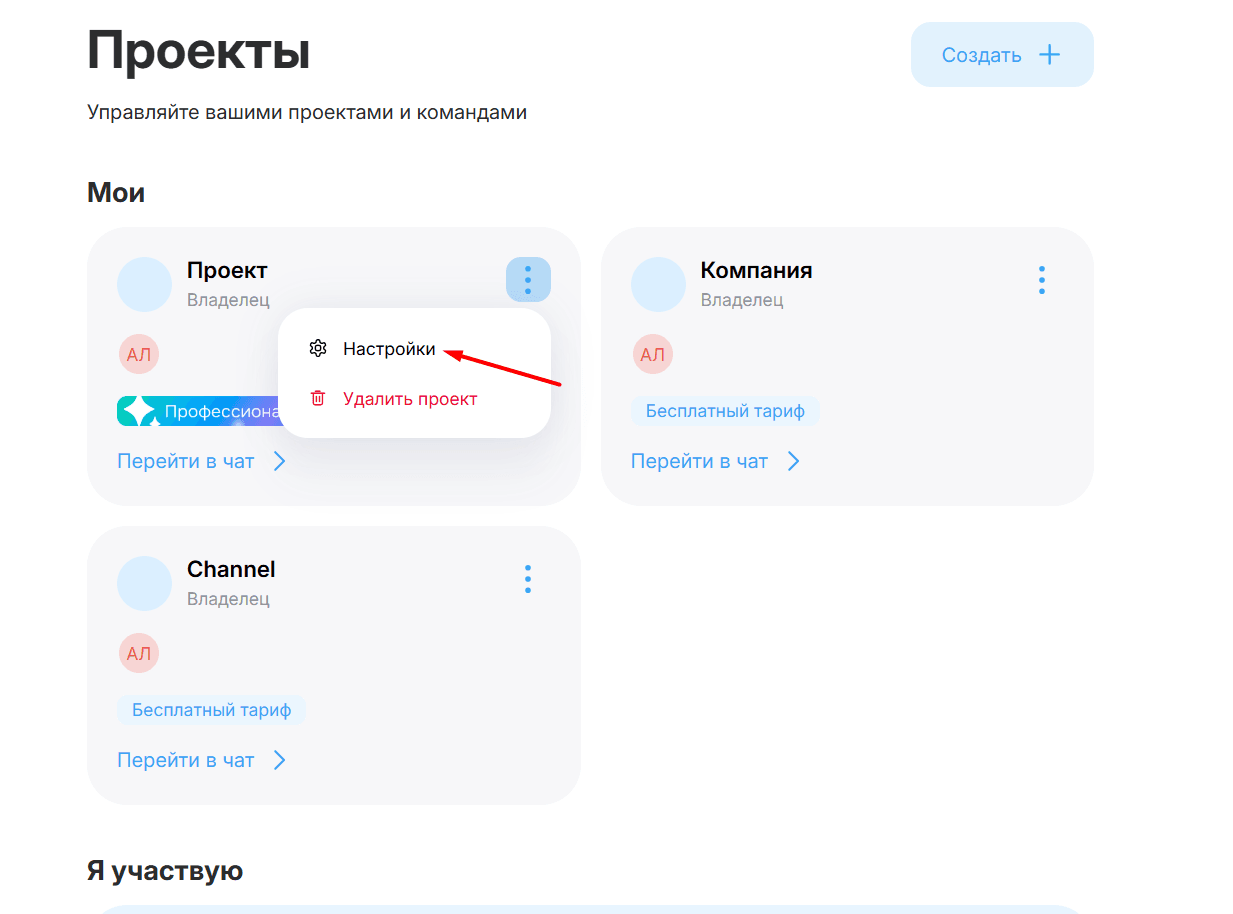
- Найдите нужный проект, нажмите на иконку меню и выберите пункт «Настройки».
Шаг 2. Заполнение карточки сотрудника
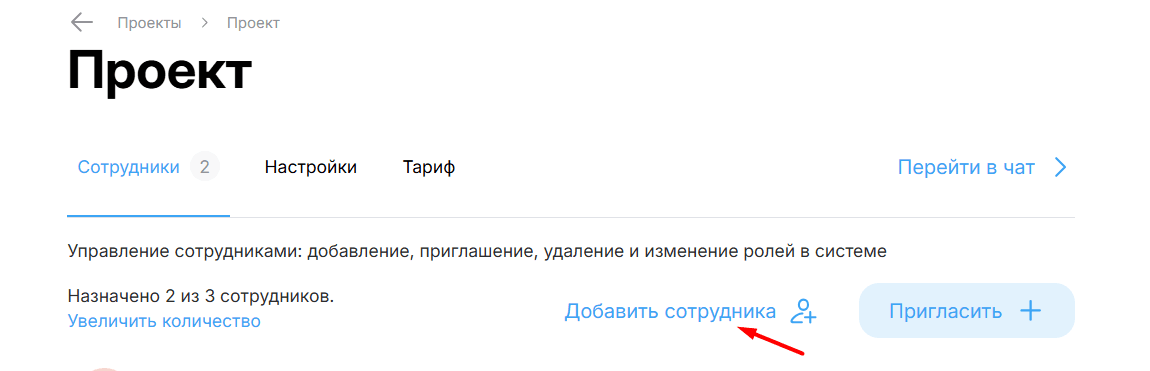
В открывшемся окне перейдите на вкладку «Сотрудники». Нажмите кнопку «Добавить сотрудника».
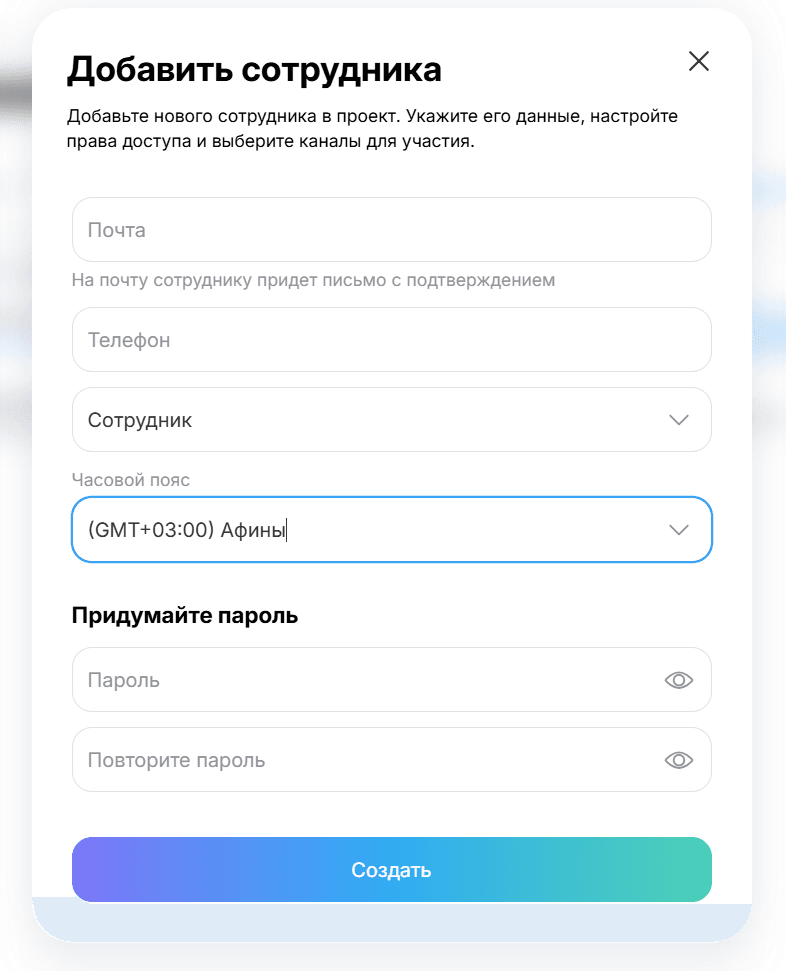
Заполните данные в появившейся форме:
- Изображение. Нажмите «Выбрать файл» и загрузите фото. Размер файла не должен превышать 10 Мб.
- ФИО и Контакты. Укажите имя, актуальную почту (на нее придет письмо с подтверждением) и номер телефона.
- Роль. Выберите уровень доступа — Сотрудник, Менеджер или Администратор.
- Часовой пояс. Установите часовой пояс оператора (например, GMT+03:00), чтобы корректно отображалось время его работы.
- Пароль. Придумайте надежный пароль и повторите его в поле ниже.
Нажмите «Создать». Теперь сотрудник появится в списке и сможет войти в систему под своими данными.
Приглашение через E-mail
Если вы хотите, чтобы сотрудники сами настроили свои профили, воспользуйтесь функцией инвайтов.
Шаг 1. Отправка приглашения
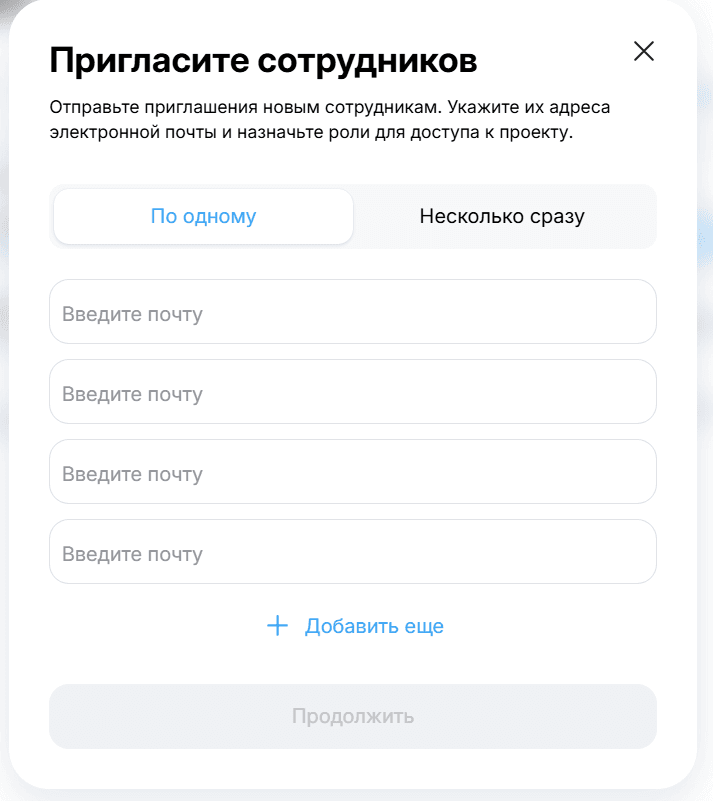
- Находясь во вкладке «Сотрудники», нажмите кнопку «Пригласить».
- Выберите удобный формат. По одному — для точечного добавления. Несколько сразу — для массовой рассылки инвайтов команде.
- Введите адрес электронной почты нового участника. Если нужно добавить больше адресов, нажмите «Добавить еще».
- Назначьте соответствующую роль для доступа к проекту.
Шаг 2. Подтверждение доступа
Нажмите кнопку отправки. Сотрудник получит письмо на указанную почту. Как только он примет приглашение и пройдет регистрацию, его аккаунт автоматически отобразится в вашем списке во вкладке «Сотрудники».
Если у вас возникли сложности с добавлением участников команды или письма с подтверждением не приходят, наша служба поддержки готова помочь в режиме реального времени: напишите нам в чат техподдержки.
Похожие статьи
Нужна дополнительная информация?