

Управление командой проекта
Эффективная работа службы поддержки в DiveChat строится на трех составляющих: четкое распределение ролей, правильное назначение операторов на каналы и контроль их рабочего времени. В этой инструкции мы разберем, как полностью настроить команду вашего проекта.
Добавление сотрудников в проект
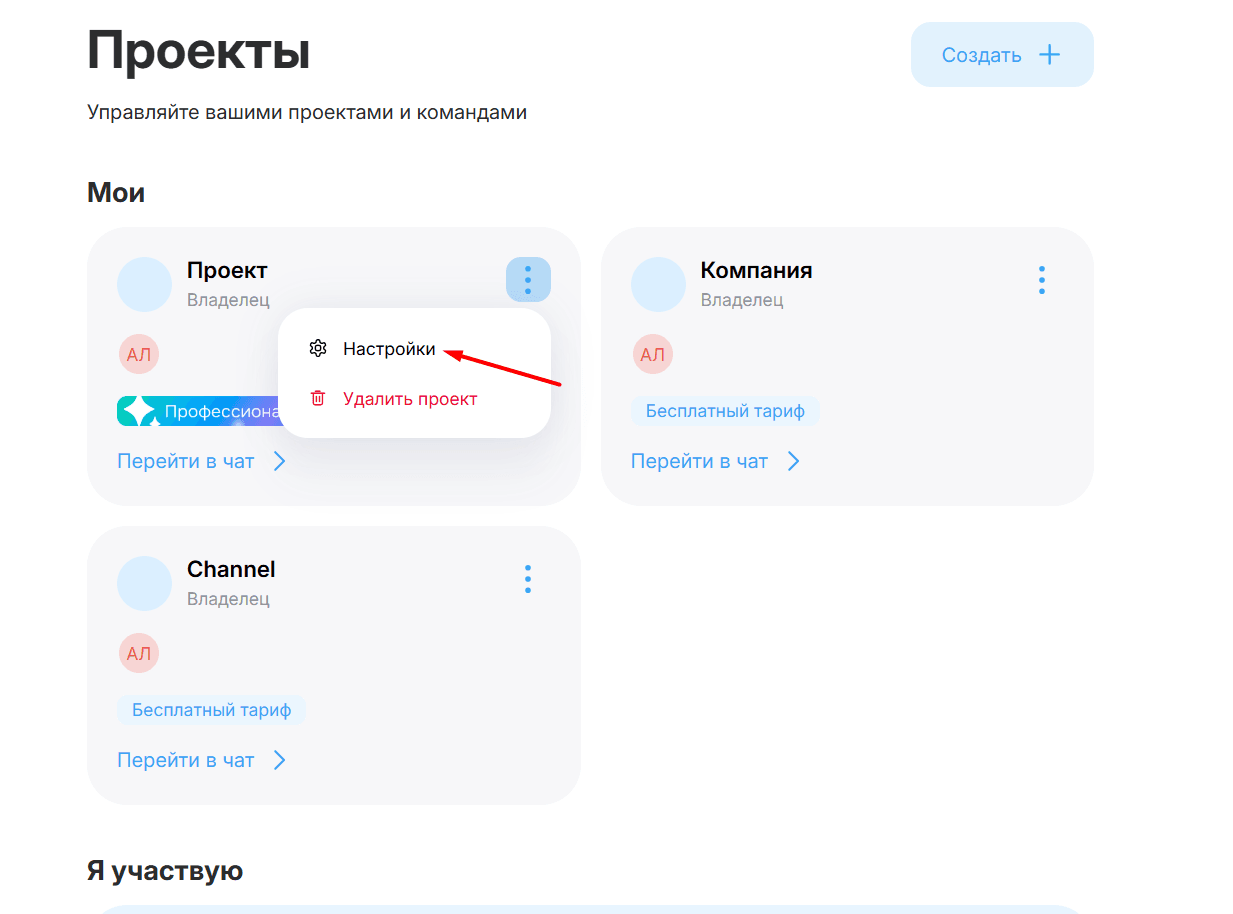
В системе предусмотрено два способа формирования команды. Чтобы начать, перейдите в Проекты → выберите проект → Настройки → вкладка Сотрудники.
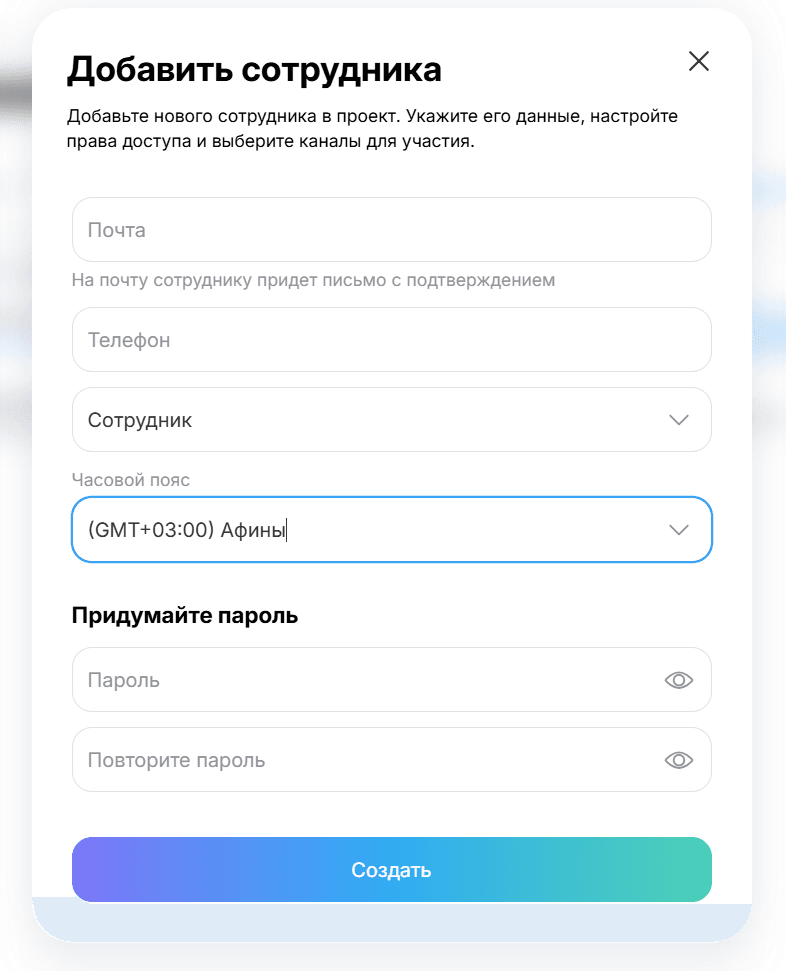
Ручное создание (Добавить сотрудника)
Заполните карточку оператора самостоятельно:
- Имя и фото: Загрузите аватар, который увидят клиенты.
- E-mail и телефон. Укажите актуальные данные (на почту придет подтверждение).
- Пароль. Придумайте и подтвердите пароль для входа.
- Роль и часовой пояс. Выберите уровень доступа и часовой пояс (например, GMT+03:00).
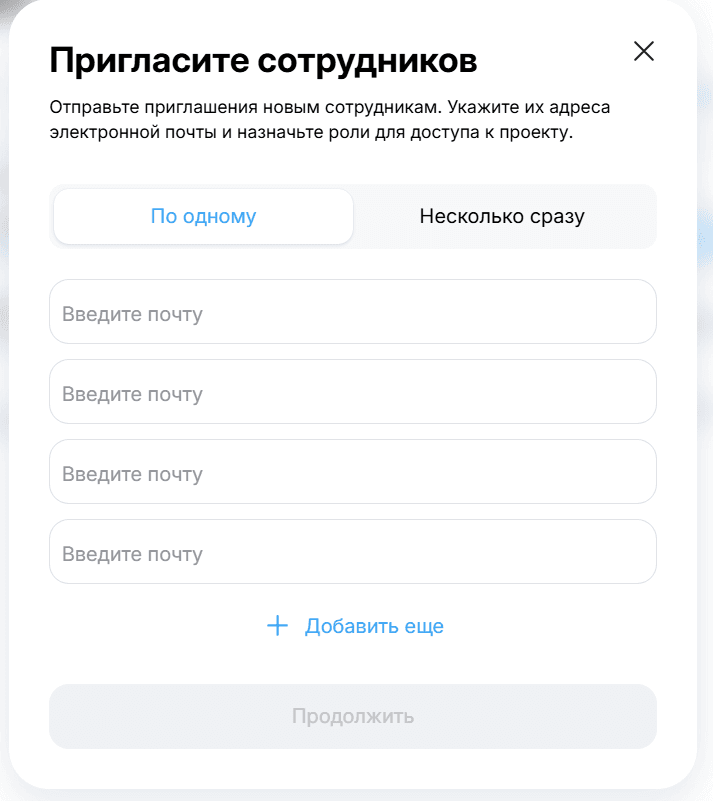
Приглашение по e-mail (Пригласить)
Нажмите кнопку «Пригласить», укажите один или несколько адресов электронной почты и назначьте им роли. Сотрудники получат приглашение и сами настроят свои пароли.
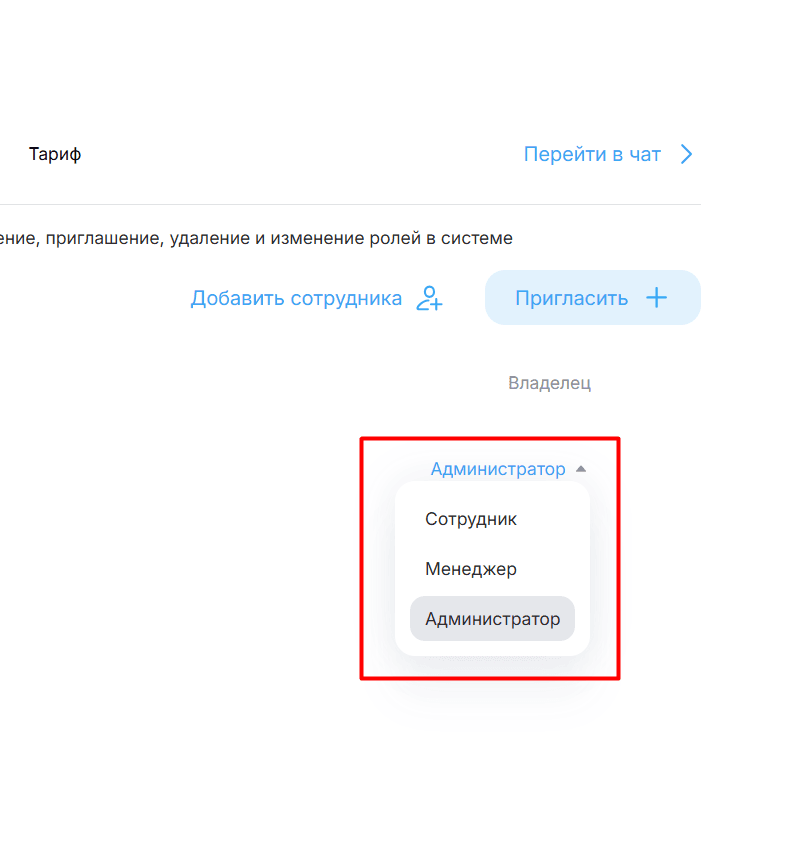
Распределение ролей и прав доступа
При создании сотрудника важно выбрать правильную роль, так как от этого зависят права доступа в DiveChat:
- Администратор. Имеет полный доступ ко всем настройкам проекта, статистике, оплате тарифов и управлению любыми сотрудниками.
- Менеджер. Видит общую статистику и историю всех диалогов проекта для контроля качества, но имеет ограниченные права в технических настройках.
- Оператор. Видит только свои диалоги и общую очередь. Не имеет доступа к настройкам и общей аналитике.
Назначение операторов на конкретные каналы
Сотрудник может состоять в проекте, но не видеть сообщения с определенных сайтов. Чтобы «привязать» человека к конкретному ресурсу:
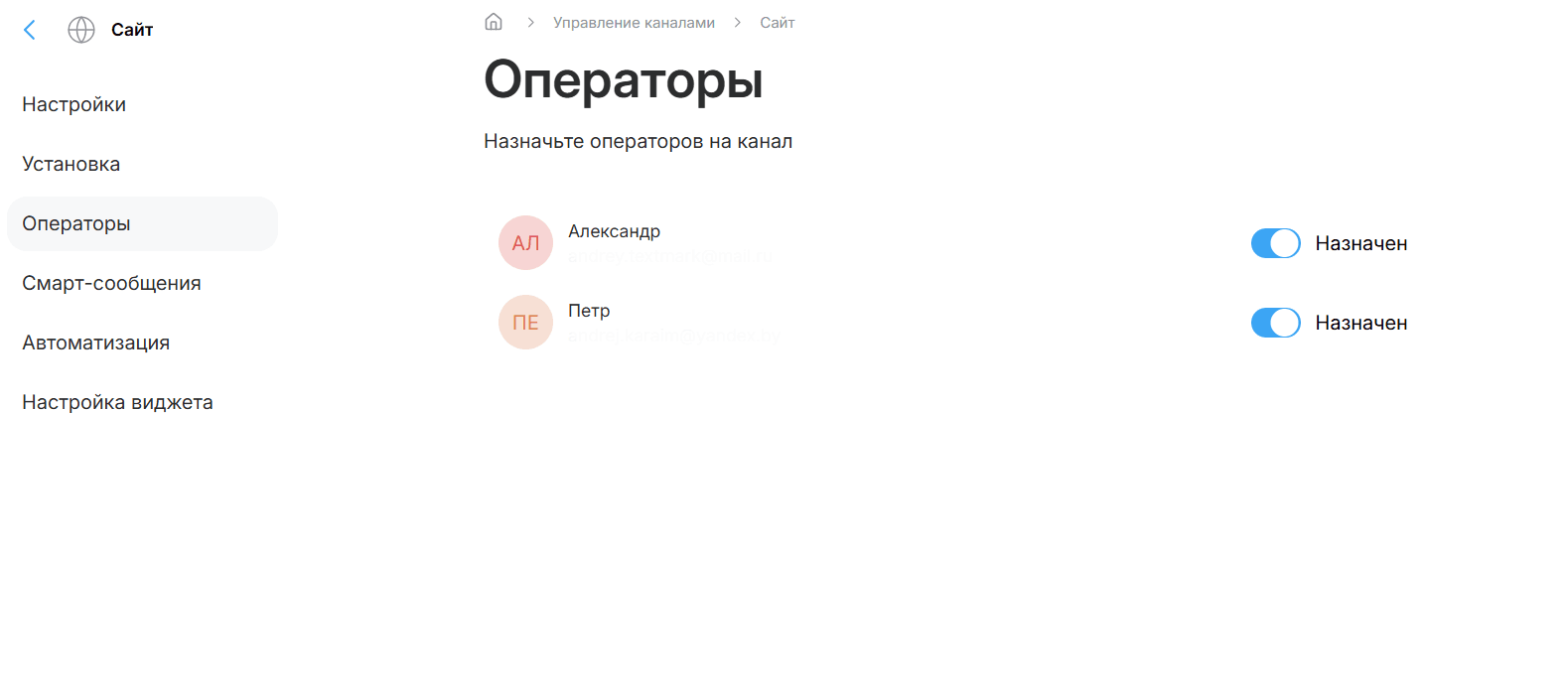
- Перейдите в Настройки → Управление каналами → Настроить.
- В подменю Операторы найдите нужного сотрудника.
- Переведите бегунок «Назначен» в положение ВКЛ. Если бегунок выключен — канал будет скрыт из панели управления оператора.
Настройка публичного профиля и доступности
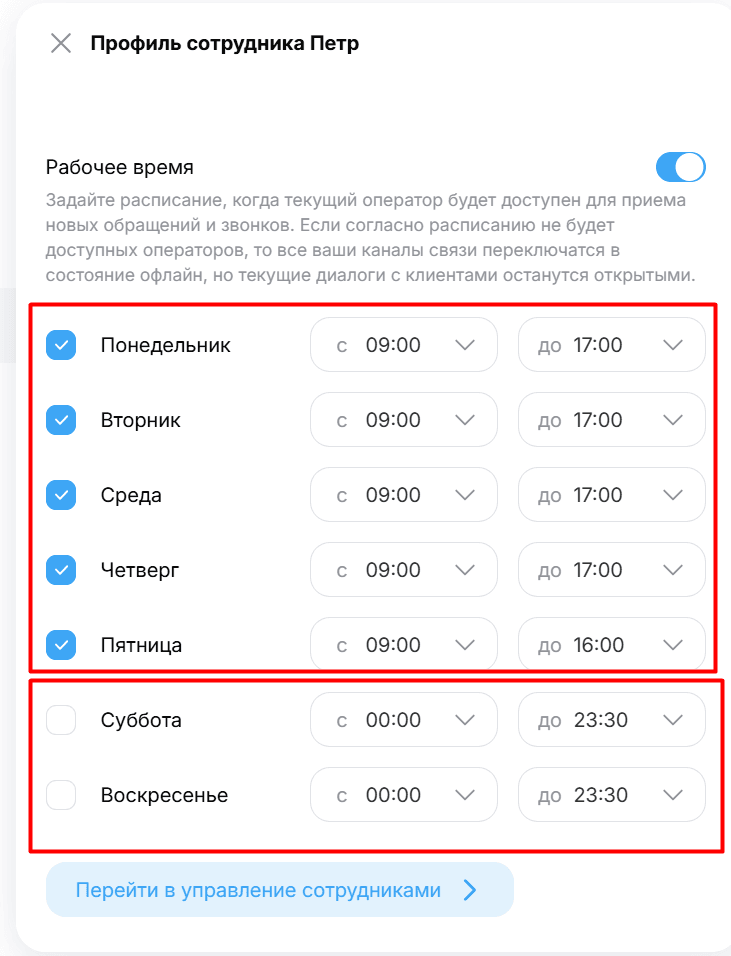
В том же меню (Операторы) нажмите на стрелочку справа от кнопки «Назначен». В боковом меню вы можете настроить, как именно этот оператор выглядит для клиентов в данном канале:
- Публичные данные. Укажите имя и фото, которые будут отображаться в виджете (они могут отличаться от данных в личном профиле).
- Рабочее время. Задайте расписание для каждого дня недели (например, Пн-Чт 09:00-17:00, Пт 09:00-16:00, Сб-Вс — выходные).
Статусы и логика работы в нерабочее время
В DiveChat существует два основных статуса операторов:
- Онлайн. Оператор в системе и его рабочее время активно. Он готов принимать новые чаты.
- Офлайн. Время оператора вышло по расписанию или он вручную сменил статус.
Если согласно расписанию в канале не останется ни одного оператора в статусе «Онлайн», все ваши каналы связи автоматически перейдут в режим Офлайн. Новые клиенты увидят форму для сбора заявок, при этом текущие активные диалоги останутся открытыми до их завершения оператором.
Работа с очередями диалогов
После настройки команды сообщения распределяются по папкам:
- В очереди. Новые обращения, которые ждут первого ответа от любого назначенного на канал оператора.
- Мои. Диалоги, за которые оператор уже взял ответственность.
- Все. Полный лог всех переписок для Администраторов и Менеджеров.
Гибкое управление сотрудниками — это залог того, что ни одно обращение клиента не останется без внимания!
Если у вас возникли вопросы по настройке прав доступа или распределению смен между операторами, наша служба техподдержки всегда готова помочь!
Похожие статьи
Нужна дополнительная информация?